教育版onedrive空间充足却显示已满怎么办?学校存储池政策解读
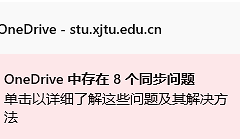
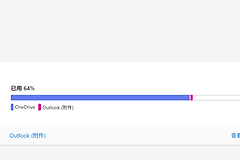
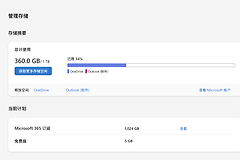
近期许多microsoft 365教育版用户发现,即便个人onedrive账户显示100G空间仅使用了不到一半,系统依然弹出“没有可用空间”或“存储空间已满”的警告。这种情况并非由于个人文件损坏,而是因为microsoft调整了教育版的存储策略,将原先的个人独立配额改为了“全校共享存储池”模式。执行学校层面的空间清理或联系IT管理员扩容是恢复正常写入权限的根本途径。
一、 核心诱因:全校共享存储池政策
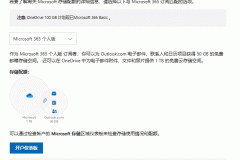
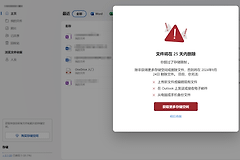
在新的教育版政策下,学校所有用户的onedrive、sharepoint以及exchange邮箱共同占用一个总存储池。如果学校购买的总容量(如:100TB)已被全校师生耗尽,即使这个人的个人进度条显示还有空余,系统也会为了保护数据安全而将整个环境转为“只读模式”,阻止任何新的上传行为。
二、 个人层面的应急对策
检查回收站空间:登录网页版onedrive,进入左侧的“回收站”,手动彻底清空已删除的文件。共享池模式下,回收站占用的空间同样计算在总量中。
清理文件版本历史记录:某些频繁编辑的大型文档会产生数十个版本。右键点击文件选择“版本历史记录”,删除不必要的旧版本可以释放出关键空间。
核实存储指标:
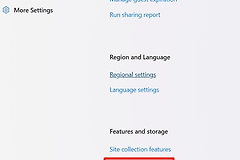
1、访问onedrive设置中的“存储指标”页面。
2、确认是否是某个隐藏的sharepoint共享库占用了大量配额。
如果上述操作后依然报错,说明问题出在租户后台。此时个人用户无法通过删除自己少量的文件来解决全校性的锁定。
三、 寻求管理端支持
联系IT管理中心:将报错信息截图发送给学校的网信办或IT部门。管理员可以在microsoft 365管理中心查看租户的总容量使用情况。
调整保留策略:IT管理员可以通过清理非活动账户(如已毕业学生的账号)或调整文件的自动保留期限来瞬间释放大量空间。
申请临时延期:如果学校存储确实已满且急需使用,管理员可以向microsoft申请临时的存储宽限期,让师生能够正常保存当前正在编辑的教学文档。
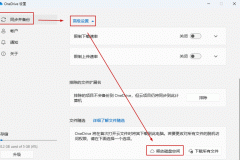
由于教育版账户的权限受限于学校租户,当系统进入只读状态时,用户应优先将重要文件下载到本地存储或转存至个人版windows账户中,避免因存储池持续爆满导致的数据同步挂起。