OneDrive账户冻结:空间已清理仍提示“存储空间不足”解决方法
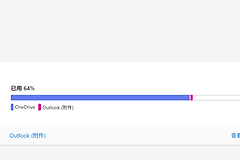
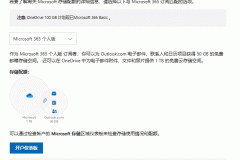
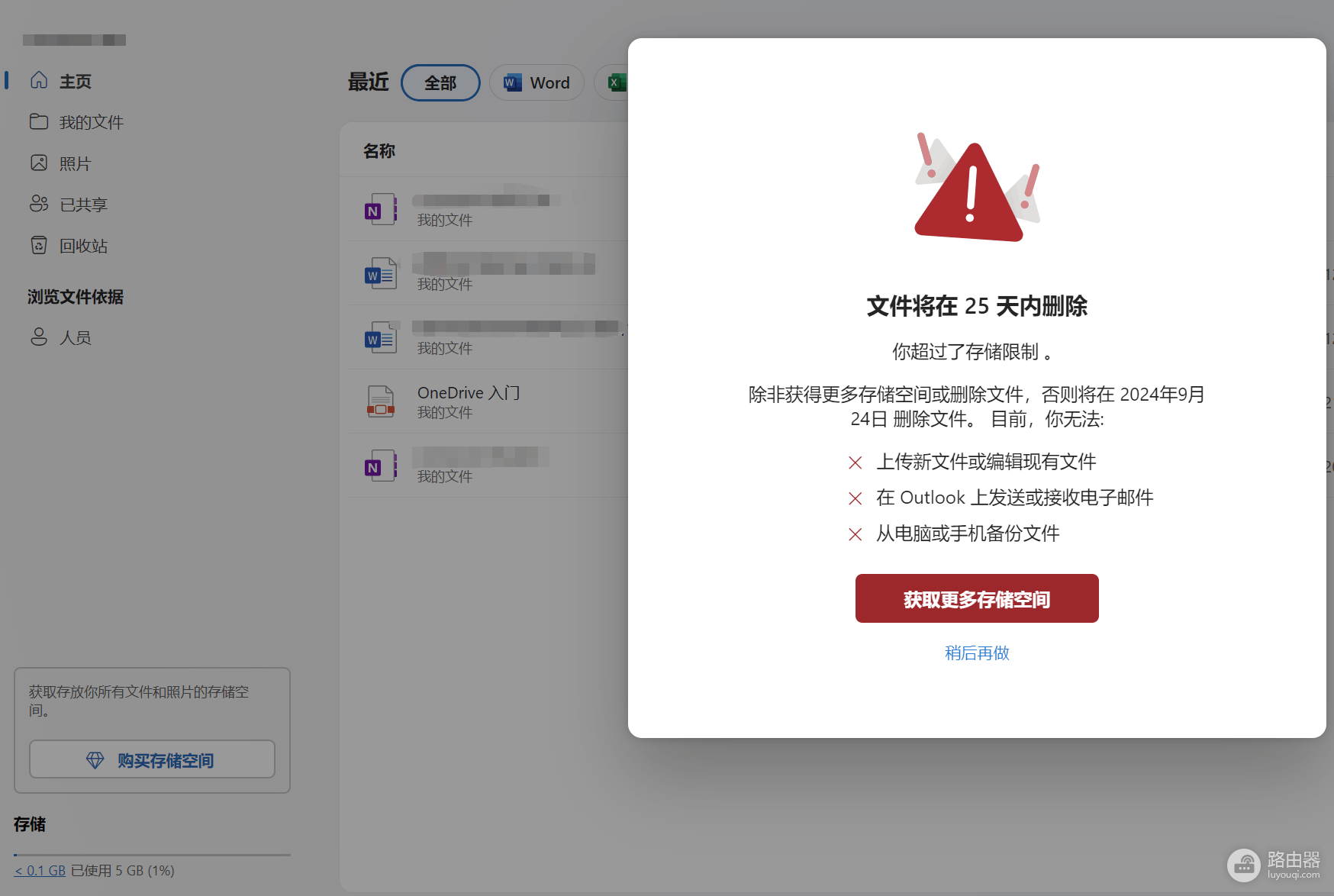
当OneDrive账户因超出配额被冻结后,即便你在Web端已经清理了文件(如显示使用空间 <0.1GB/5GB),系统状态的解除通常存在24到48小时的数据同步延迟。如果Web端仍显示警告且OneNote等软件无法同步,通常是由于本地客户端缓存了错误的冻结状态,或账户授权校验挂起导致的。
1. 强制重置OneDrive客户端
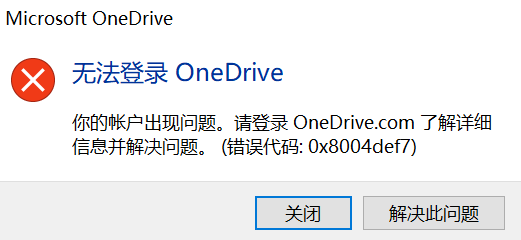
如果Web端显示空间已释放但电脑端依然报错(错误代码 0x8004def7 等),重置本地同步组件是清除“冻结”状态缓存最有效的方法。
1、按下Windows + R键打开“运行”对话框。
2、复制并粘贴以下命令后按回车:
%localappdata%\Microsoft\OneDrive\onedrive.exe /reset3、如果执行后图标没有在几分钟内重新出现,请手动在开始菜单中搜索并启动OneDrive。
2. 清理“二阶段回收站”深度配额
OneDrive的存储空间计算包含Web端回收站。如果仅删除了文件但未清空回收站,账户可能仍被视为超额。
登录 OneDrive.com。
点击左侧菜单栏的“回收站”,选择“清空回收站”。
滚动到页面底部,检查是否有“第二阶段回收站”。务必将其中的内容一并彻底清空,确认云端存储指标真正打通恢复链路。
3. 解决登录失败与版本冲突
如果在尝试重新登录时一直失败,可能是由于本地客户端版本过旧或网络解析干扰。
1、安装最新版:建议前往官网下载最新版本(如v24.156或更高)覆盖安装。
2、取消链接并重连:点击任务栏图标 >“设置”>“账户”>“取消链接此电脑”,然后重新输入账号登录。这会强制触发一次账户合规性检查。
3、关闭代理:在重新登录阶段,请务必暂时关闭所有的代理或网络加速器,避免授权服务器连接异常。
4. 关于OneNote同步的提醒
由于OneNote强依赖于OneDrive空间,只要OneDrive状态未恢复“绿色”,OneNote就会报错。
即便你清理了空间,Web端的红色警告可能不会立即消失。只要确认为 <0.1GB,你的数据就是安全的。请静待48小时让微软后端服务器完成配额刷新。
如果48小时后问题依旧,请通过Web端右上角的“帮助”图标向OneDrive支持团队发送反馈,由人工介入刷新你的账户挂起状态。