win10/win11 onedrive存储空间显示错误怎么办?扩容1TB失效修复方法
更新时间:2026-04-08 10:44
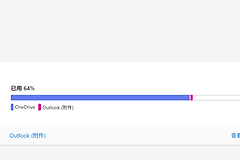
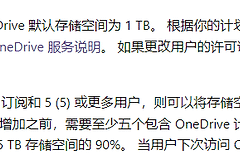
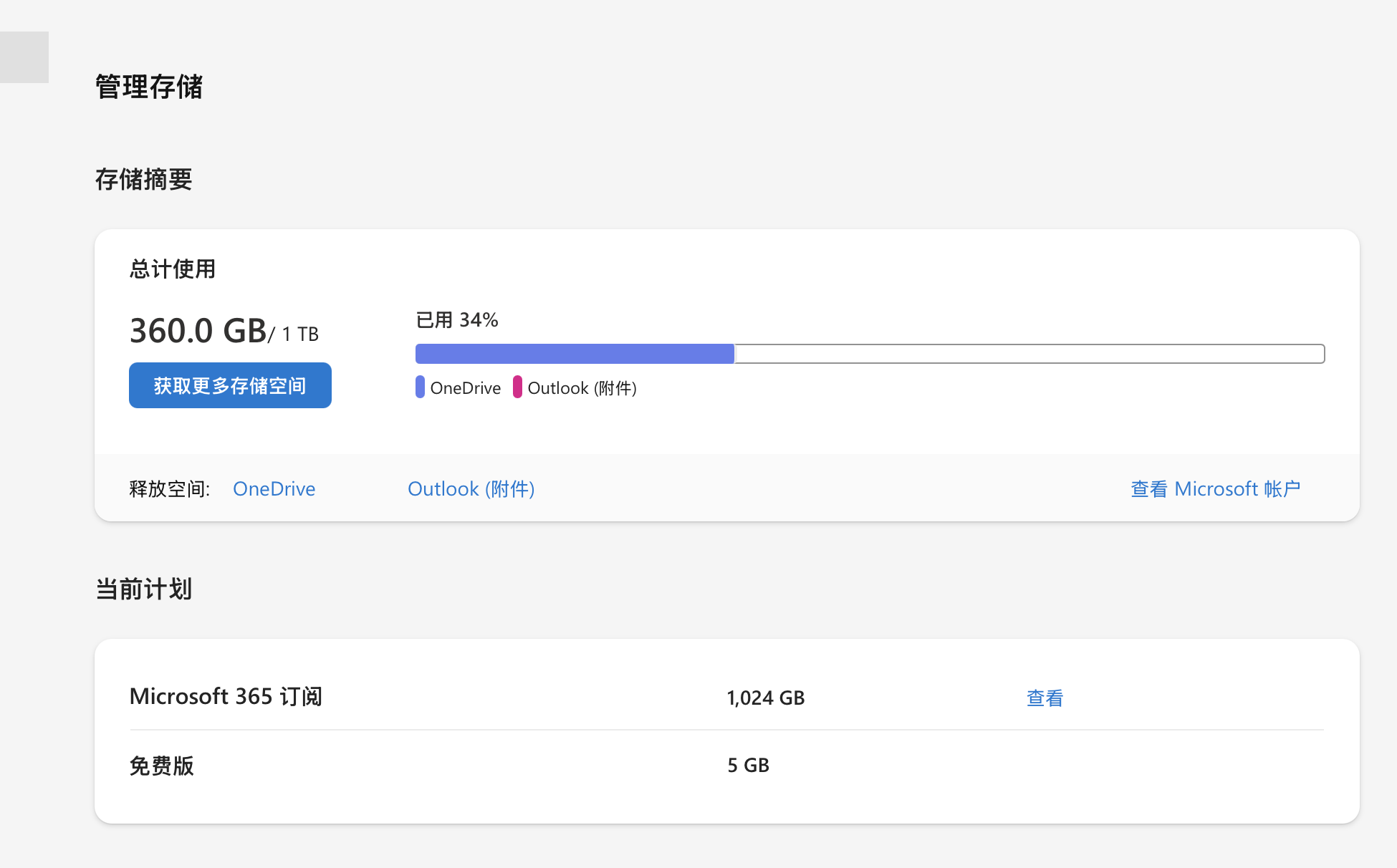
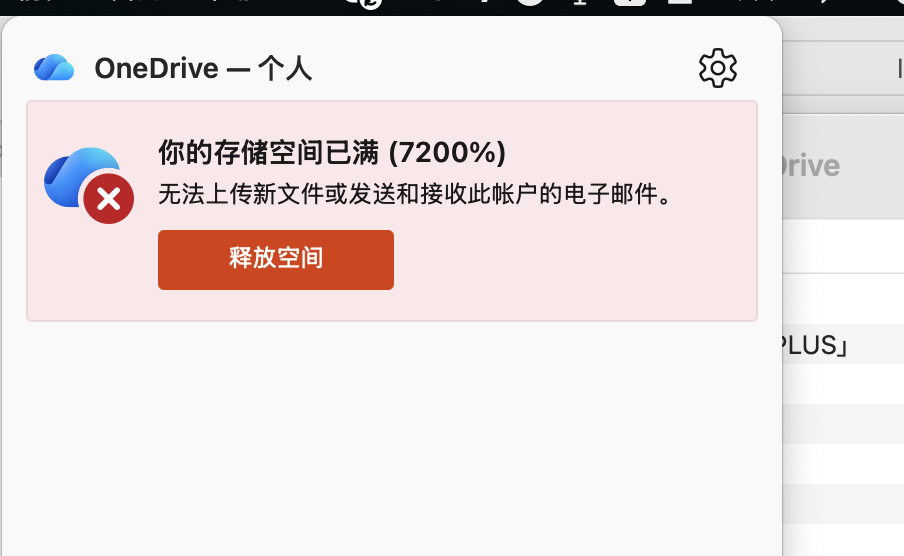
当用户从microsoft 365家庭版成员变更为个人版订阅后,onedrive客户端常会出现存储配额异常,表现为云端已显示1TB空间,但本地各个平台的客户端仍锁死在5GB免费配额。这个现象通常是由于账户权益同步延迟或本地旧计划的缓存数据残留导致的,通过强制刷新云端数据与重置本地同步组件可有效打通容量配额的更新链路。
1. 强制触发云端配额刷新
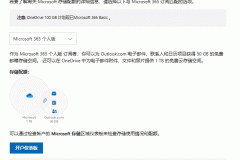
如果网页端已经显示了两个计划且容量不对,说明微软服务器对这个账户的权益识别存在冲突。手动改动云端文件是强制系统重新计算配额最有效的方法。
文件上传触发:登录网页版onedrive,上传一个约150MB以上的文件,或者删除一个大文件。
等待生效:操作完成后等待10分钟左右,刷新页面观察1TB计划是否已覆盖掉旧的5GB计划。
开关续订:进入微软账户管理页面的“服务与订阅”,尝试关闭并重新开启“自动续订”开关。这个操作会强制触发账户权益的重新分发,解决部分由于计划变更导致的同步卡顿。
2. 重置windows端的同步逻辑
即便云端显示正常,如果win10或win11本地的配置文件没更新,客户端依然会提示空间不足。
1、同时按下 win + R 键,在弹出的运行框中输入:
%localappdata%\Microsoft\OneDrive\onedrive.exe /reset2、等待几分钟,如果任务栏图标没有自动重新出现,请再次运行:
%localappdata%\Microsoft\OneDrive\onedrive.exe执行此操作会清除本地所有的配置缓存,让程序在启动时重新向服务器请求最新的账户配额信息。
3. 多平台客户端的彻底重登
由于此问题涉及账户变更,简单的重启往往无法打通所有平台的链路。
移动端处理:在手机端onedrive设置中点击“退出登录”,并清理应用缓存后再重新登录。
凭据清理:如果电脑端重置无效,建议在“凭据管理器”中删除所有与MicrosoftAccount相关的OneDrive凭据,强制客户端重新完成身份验证。
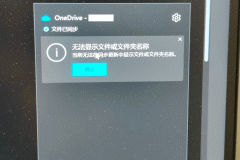
执行完上述步骤后,系统会自动检测到新的个人订阅权益,原有由于空间配额满而导致的服务组件挂起现象也会随之消失。