win11 dev预览版新开始菜单不生效怎么办?win11预览体验成员功能修复
更新时间:2026-04-15 11:11
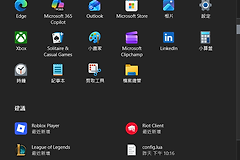
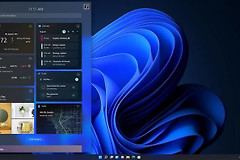
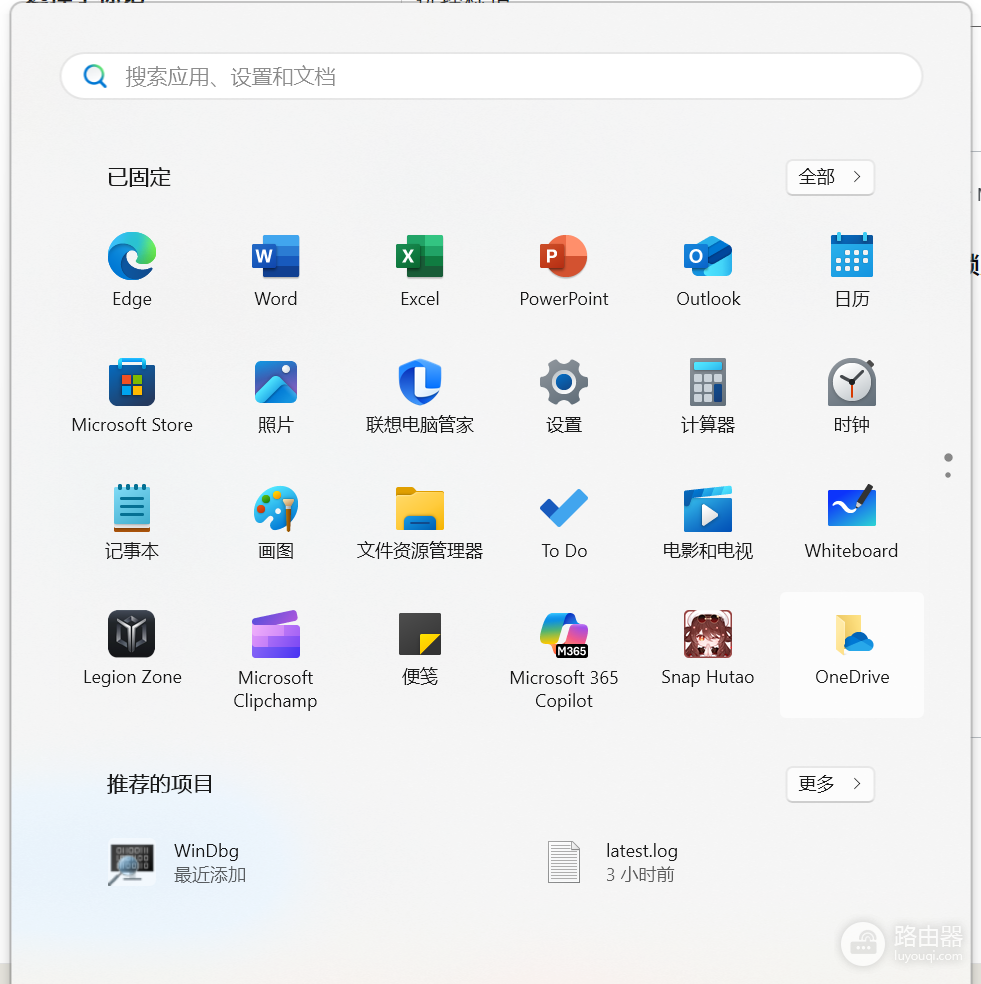
在win11的dev开发人员频道中,微软经常会推送包含“新开始菜单”在内的实验性功能。如果你的设备已经安装了最新的预览版补丁,但界面依然维持旧样式,这可能是由于微软采取了“受控功能推出”(CORS/A-B测试)策略,并不是安装失败。这种机制意味着功能代码已存在于系统内,但尚未对你的特定设备ID开启。
一、 开启“最新更新”优先切换开关
这是让设备进入优先推送队列最快的方法:
1、进入设置 > windows更新。
2、找到在最新更新可用时立即获取这一选项。
3、将切换开关打开。
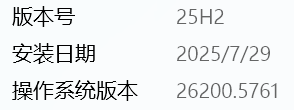
4、再次点击检查更新,如果检测到细微的小版本补丁(如Build 26200.5761系列),请务必安装并重启。
二、创建本地新用户排查
有时候开始菜单的样式配置会锁定在当前的用户配置文件中,通过创建一个干净的本地账户可以强制系统刷新界面组件。
1、进入设置 > 账户 > 其他用户,点击添加账户。
2、选择我没有此人的登录信息,随后点击添加没有Microsoft账户的用户。
3、登录这个新创建的本地账户,观察开始菜单是否变为新样式。
4、如果新账户下功能正常,说明原账户的注册表配置存在残留,建议将数据迁移至新账户使用。
三、 混合维护策略
强制刷新系统镜像
如果以上方法均无效,可以下载最新的windows insider preview ISO文件,通过右键“挂载”并运行 setup.exe 执行覆盖安装(保留个人文件)。这种方式会重置系统核心组件,解决因增量更新导致的权限设置冲突。
反馈中心报告
使用Win + F打开反馈中心,提交你的设备ID和当前版本号。由于预览版功能是分批解锁的,官方后台的策略调整是决定功能生效的最终诱因。
使用体验提醒
预览版系统稳定性具有不可预测性。如果新功能影响了你的生产力,建议下载最新的windows 11稳定版ISO进行回退,避免因dev频道的测试特性导致数据风险。