OneDrive还有剩余空间却提示云存储空间不足怎么办?
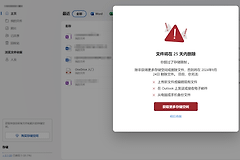
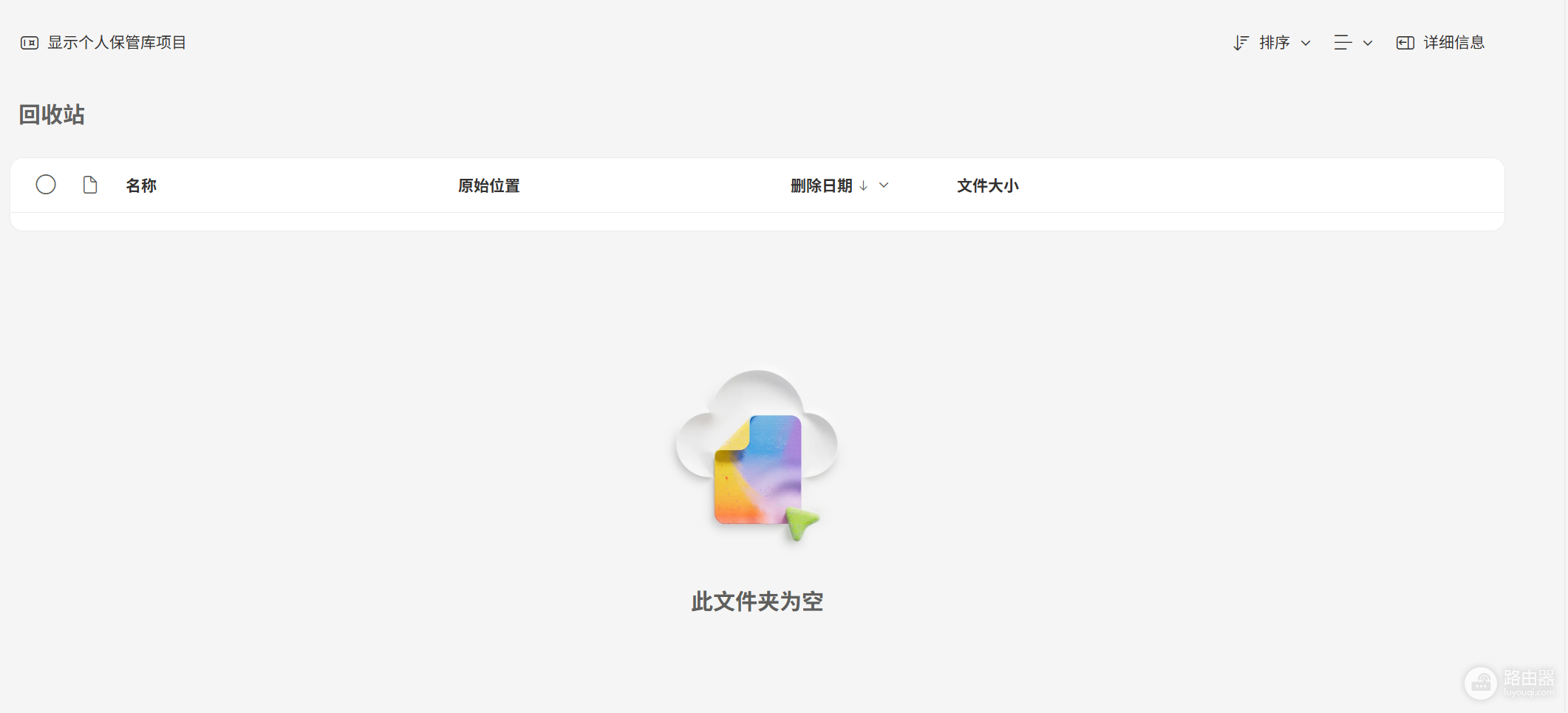
在使用onedrive同步文件时,明明云端显示还有几百G剩余空间,且回收站已清空,但客户端依然频繁弹出“云存储空间不足”的警告。这种情况通常不是由于物理空间耗尽,而是由于服务器端的订阅验证失效、本地同步缓存损坏,或者是microsoft 365配额在后端未正确刷新导致的同步挂起。
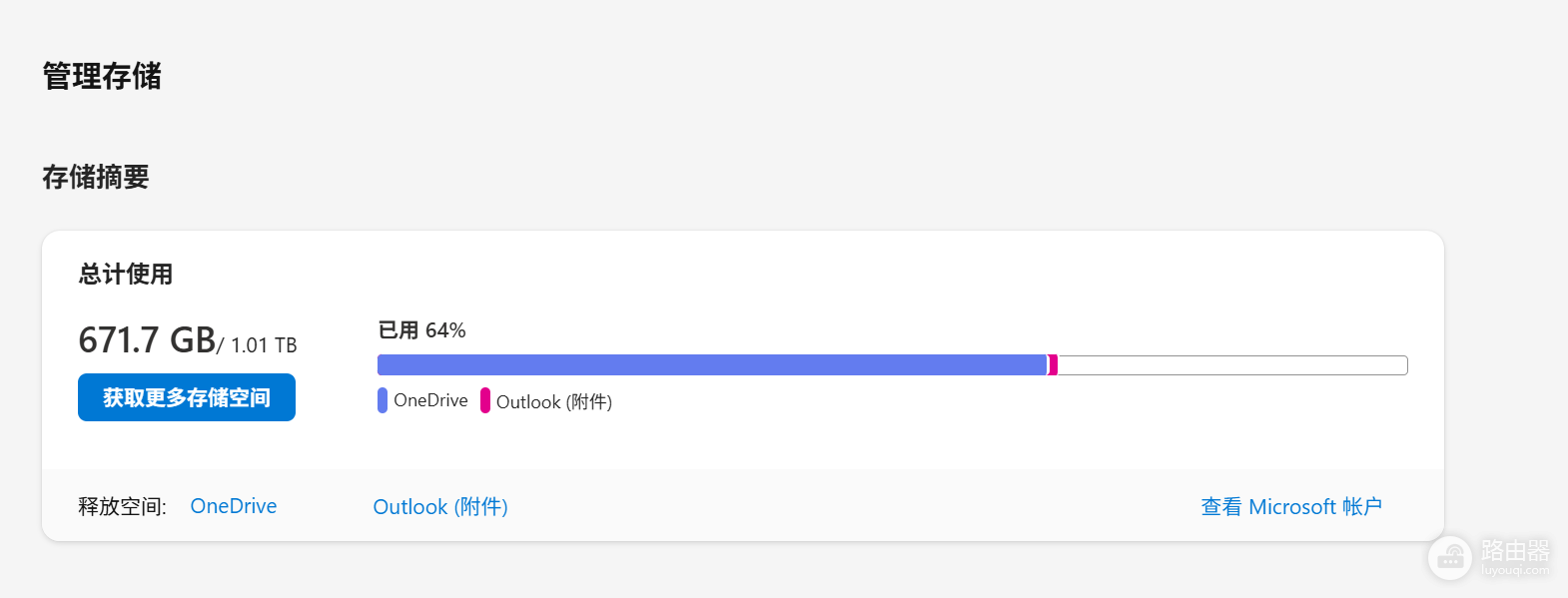
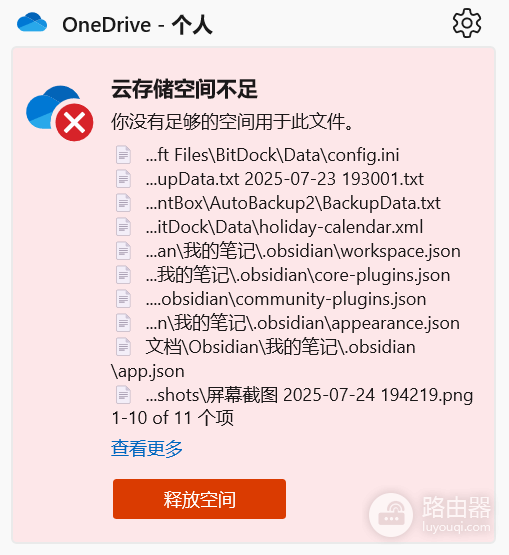
通过重置本地同步组件或强制触发服务器配额刷新是恢复数据传输链路最直接的方法。
1. 强制重置OneDrive同步服务
如果网页端空间正常但电脑客户端报错,说明本地的同步数据库已损坏,无法正确识别云端配额。
1、执行重置指令:按下 Win + R 键,在运行框中输入以下指令并回车:
%localappdata%\Microsoft\OneDrive\onedrive.exe /reset2、手动重启:如果几分钟后桌面右下角的云朵图标没有自动出现,请在开始菜单手动搜索并打开onedrive。
3、逻辑补充:这个操作会重构本地缓存,不会删除任何已同步的文件。重置后,客户端会重新与服务器握手并同步正确的存储指标。
2. 触发服务器端配额刷新
如果问题不仅出现在电脑上,连网页端上传也受限,说明此问题属于后端订阅验证异常。
1、切换自动续订状态:登录microsoft账户官网的“订阅”页面,尝试暂时关闭“自动续订”再重新开启(或者反向操作)。
2、重新链接账户:
1、点击右下角onedrive图标,进入“设置”。
2、在“账户”选项卡中选择“取消链接此电脑”。
3、重新登录你的microsoft账号。
3、逻辑补充:这种“开关式”操作能强制触发系统对1TB存储配额的重新校准。很多时候由于订阅到期后的宽限期逻辑冲突,会导致系统误将配额降级为初始的5GB或15GB。
3. 检查隐藏的“保存库”与版本历史
1、版本历史积压:onedrive会为每个文件保留多个历史版本,如果是频繁修改的大文件(如数据库、设计稿),这些隐藏的历史版本会占用大量配额,但在常规文件列表中不可见。建议在网页端右键点击大文件查看“版本历史记录”并清理。
2、等待同步延迟:如果你最近刚删除了大量文件,onedrive的后端统计可能存在24小时左右的延迟。如果回收站已确认清空,请给服务器一些处理时间。
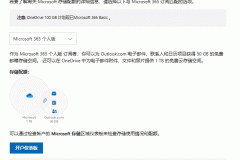
如果以上操作均无效,且网页端的“存储指标”中确实显示空间充裕却无法写入,通常意味着你的账户配额被后端逻辑错误限制(如误限为1GB),建议联系microsoft官方支持部门进行后台干预。