outlook for mac规则失效怎么办?恢复客户端规则解决方法
更新时间:2026-04-15 10:59
更新office 365 for mac后,许多用户发现原有的outlook规则全部失效,且设置界面找不到本地规则选项。这是因为新版outlook (New Outlook) 架构优先采用服务器端规则,可以实现多设备同步,但此变动导致专门处理本地分类、大附件归档的“客户端规则”被隐藏或停用。对于公司邮箱容量较小(如3GB)的用户,恢复旧版模式是打通本地邮件管理链路最有效的手段。
一、 切换回旧版Outlook模式
1、在mac上启动outlook应用程序。
2、查看屏幕右上角或点击菜单栏中的帮助(Help)菜单。
3、找到切换到旧版Outlook(Revert to Legacy Outlook)选项并点击。
4、在弹出的确认对话框中选择回退。
5、软件会自动重启并加载经典界面。此时点击顶部菜单栏的工具->规则,即可重新找回Client Rules(客户端规则)管理面板。
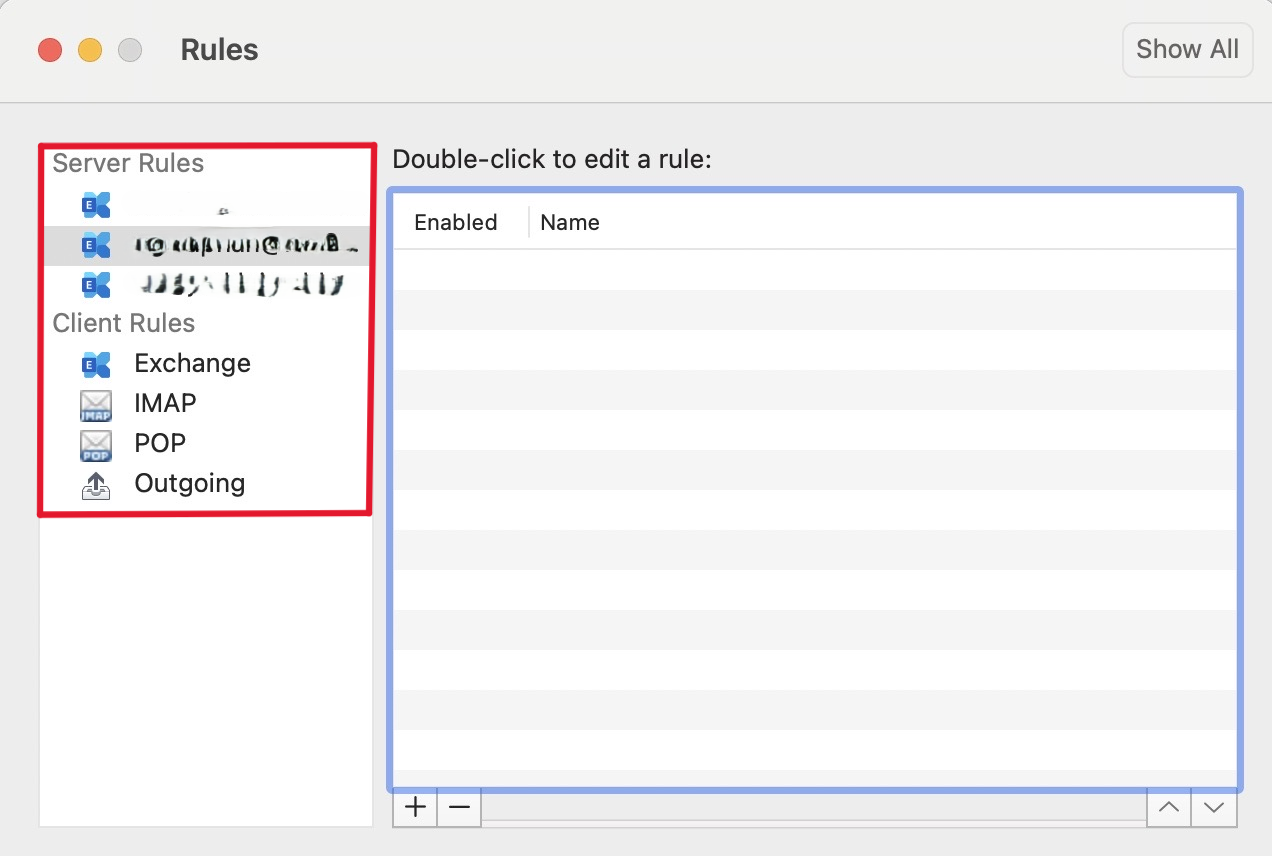
二、 优化服务器端规则建议
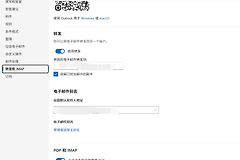
配置网页版规则:如果不想回退版本,可以登录 outlook.office.com。在网页版设置中创建的规则属于服务器端规则,它们可以在邮件到达服务器时立即处理,不依赖于此电脑是否开机。
处理大附件逻辑:由于服务器规则无法直接将邮件移至Mac本地文件夹(On My Computer),如果邮箱空间告急,仍需在旧版模式下配置“运行脚本”或“移动至本地”的客户端规则来释放云端空间。
如果发现切换开关不可用,可能是公司IT部门通过策略强制锁定了新版界面。在这种情况下,建议将旧邮件手动导出为 .olm文件备份,或申请开启Exchange存档邮箱功能。