onedrive上传文件占用双倍空间怎么办?释放本地空间教程
在windows系统中使用onedrive时,如果将其他磁盘或文件夹中的文件“复制”到onedrive同步文件夹,系统默认会生成一份副本。这会导致源文件占用一份空间,onedrive文件夹又占用一份空间,从而出现空间翻倍的情况。通过开启“文件随选”功能并手动触发释放指令,可以让本地只保留虚拟占位符,而将实际数据存存储在云端。
1. 开启文件随选功能
要解决双倍占用问题,首先要确认onedrive的“文件随选”机制已激活,这是实现云端存储、本地不占空间的前提。
1、点击任务栏右下角的onedrive云朵图标,选择“设置”。
2、在“设置”选项卡中,找到“文件随选”部分。
3、确认勾选了“节省空间并在需要使用时下载文件”选项。
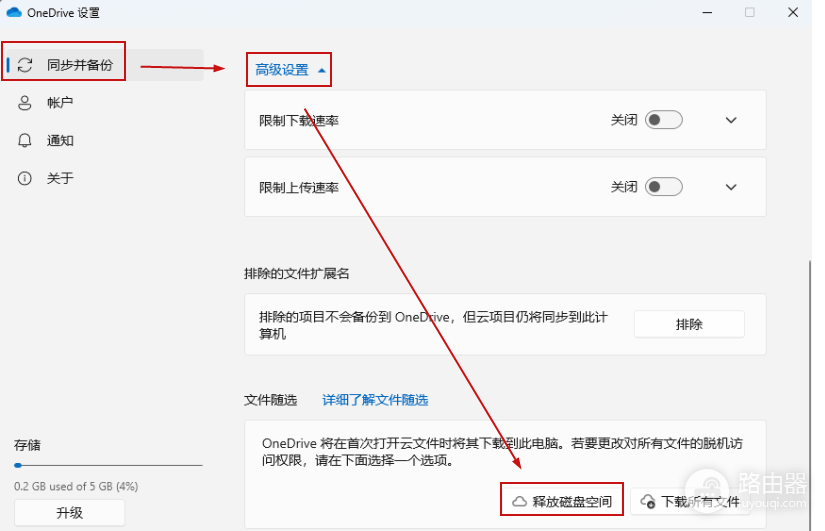
2. 执行“释放空间”操作
当你将40g源文件放入d盘onedrive文件夹后,系统需要先完成上传。如果上传正在进行,空间可能不会立即释放。
1、等待上传完成:观察onedrive图标,确认显示为“已同步”或蓝色的小云朵状态。
2、手动释放:进入d盘的onedrive文件夹,选中那些不需要在本地保留实际数据的文件夹。
3、右键菜单:在选中的文件上点击鼠标右键,从菜单中选择“释放空间”。
执行此操作后,文件的图标会从绿色的对勾变成蓝色的云朵形状。意味着该文件在本地仅占用极小的索引空间,而实际的40g数据已托管在云端。
3. 处理源文件的建议
由于你采取的是“复制”操作,此时d盘原始位置的40g文件依然存在。
1、删除源文件:当onedrive文件夹内的文件显示为“蓝色云朵”状态后,你可以放心地删除原始位置(非onedrive文件夹内)的源文件。
2、最佳实践:未来建议直接使用“剪切”方式将文件移入onedrive,这样在同步并点击“释放空间”后,磁盘只会保留这一份虚拟副本。
如果发现点击“释放空间”没有反应,通常是因为文件尚在排队上传中。请保持网络畅通,待上传状态条消失后再执行释放指令。