onedrive实际文件很小但占用空间过大怎么办?容量显示异常修复教程
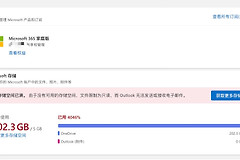
当onedrive文件仅有30GB但系统却提示已达到100GB存储极限时,通常是由于云端回收站缓存、隐藏的历史版本数据或同步元数据异常导致的。即便在本地删除文件,如果云端的版本控制记录未被清理,这些“看不见”的数据依然会占据大量的服务器空间。通过使用网页版存储指标工具锁定臃肿节点并重置版本限制是释放空间的有效方法。
一、 利用Storage Metrics定位异常占用
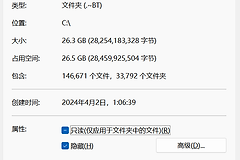
本地资源管理器显示的文件夹大小往往不包含云端的冗余数据,需要进入后台查看真实账单。
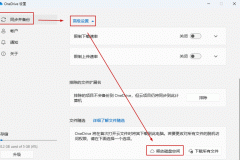
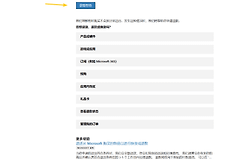
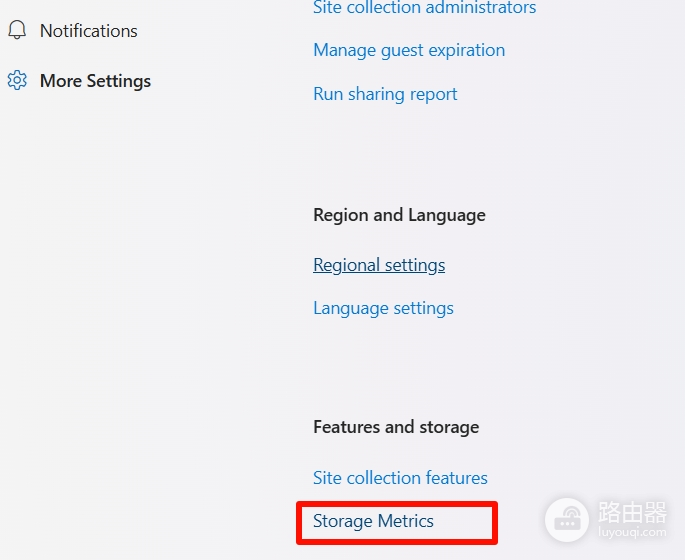
1、进入管理界面:登录onedrive网页版,依次点击“设置”>“更多设置”。
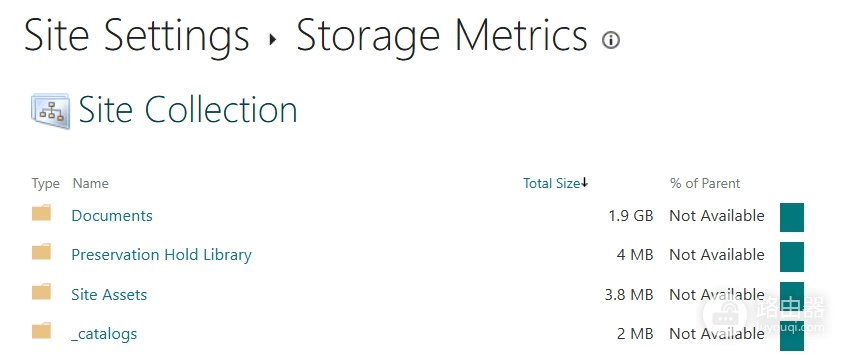
2、打开存储指标:点击“Storage Metrics(存储标准)”,系统会列出所有根目录的实时占用情况。
3、逐层排查:点击占用异常的文件夹,观察是否有单个文件由于频繁修改产生了巨大的体积溢出。
二、 清理文件历史版本释放隐藏空间
onedrive会默认保存文件的多个历史版本。如果某个大型文档或数据库文件经常被保存,这个文件在云端产生的版本总和可能会是其实际体积的数倍。
1、查看版本历史记录:在网页版中右键点击占用过大的文件,选择“版本历史记录”。
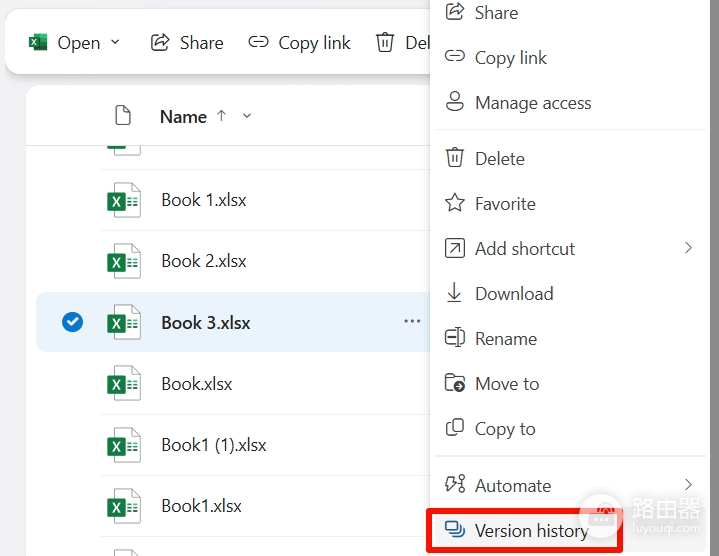
2、删除冗余备份:如果发现此文件有数十个旧版本,点击“删除所有版本”或手动移除较早的记录。
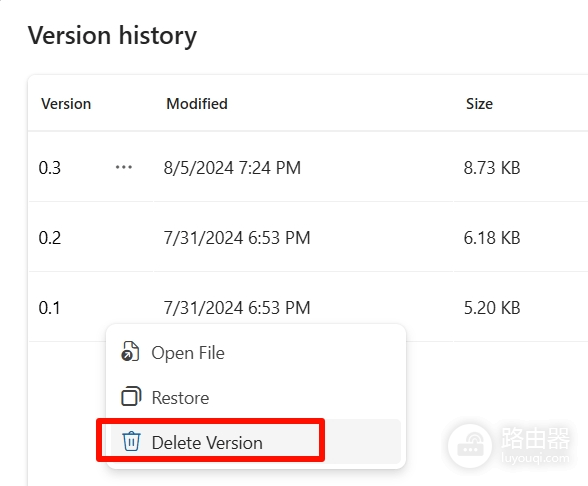
3、彻底清空回收站:注意,删除后的文件和版本会进入onedrive回收站,必须进入回收站再次点击“清空”,空间才会被正式释放。
三、 重置onedrive同步状态
如果云端显示正常但本地客户端依然疯狂报错,说明本地的同步数据库可能发生了索引逻辑错误。
1、执行重置指令:按下 win + R 键,输入以下命令并回车:
%localappdata%\Microsoft\OneDrive\onedrive.exe /reset2、重新启动:如果图标未自动出现,手动在开始菜单搜索并运行onedrive。此操作会强制重新扫描云端与本地的文件差异,修正错误的配额预警。
注意,如果你在outlook中有大量的超大附件邮件,这些附件现在也会计入microsoft存储配额。如果onedrive文件确实不多,请检查你的邮箱附件是否占用了共享的100GB空间。