outlook登录设备列表不显示怎么办?移动设备安全记录缺失修复
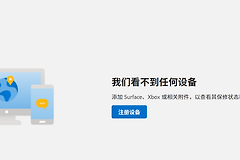
当你在新的iPhone、iPad或安卓设备上登录outlook账号后,如果微软账户的“设备”页面或安全设置列表依然显示为空,通常是因为系统级的同步延迟或微软移动设备管理(MDM)协议的注册机制出现了错误。
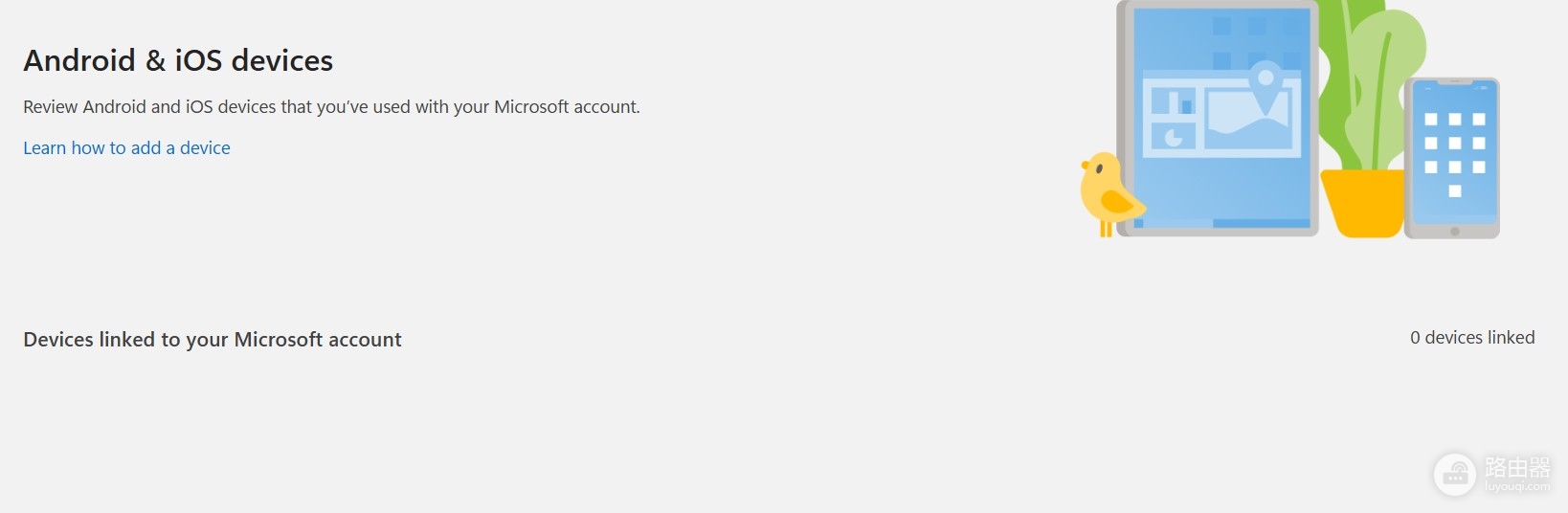
这种情况并不一定意味着账号被劫持,而是因为网页端的设备列表与实际的邮件客户端授权链条在服务器端没有实时完成握手,导致管理后台无法通过常规路径抓取到这些移动终端的硬件信息。
一、 区分“关联设备”与“活动状态”
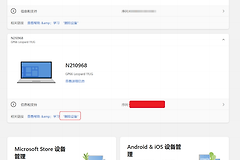
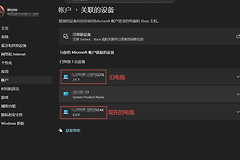
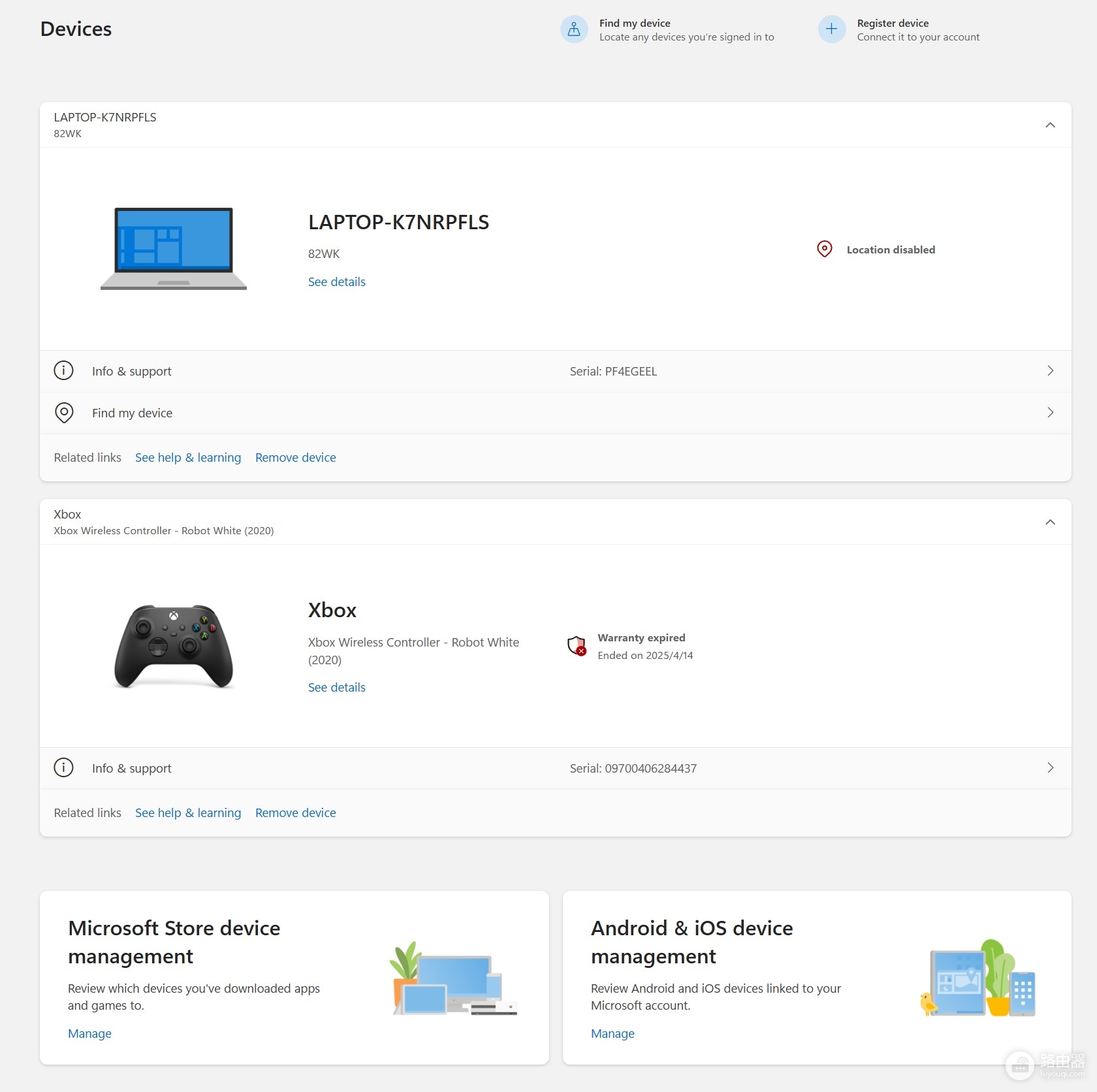
很多用户在微软官网看到的“设备”列表,主要记录的是登录过microsoft账户的windows电脑或通过官方商城购买的硬件。
1、同步延迟:移动设备(iOS/Android)通过outlook APP登录时,其信息同步到安全中心通常会有24-48小时的延迟。
2、协议差异:如果你使用的是系统的邮件应用(如iOS自带邮件)而非官方outlook客户端,这些设备可能不会出现在“设备”主列表,而是隐藏在“移动设备”同步设置中。
3、查看路径:建议登录网页版outlook.com,点击右上角“设置”>“常规”>“移动设备”,这里通常能看到更详细的移动端连接记录。
二、 强制刷新账户安全状态
如果为了绝对的安全感,需要立即让所有未知设备下线,直接在列表里查找并不是最快的方法,可以通过重置全局令牌来实现。
1、更改密码:这是强制所有设备重新验证最直接的方法。
2、注销所有位置:进入微软账户的“安全性”页面,找到“高级安全选项”,点击下方的“将我注销”。此操作会在24小时内强制你的账号从所有浏览器、电脑和移动应用中退出登录。
3、开启双重验证 (2FA):开启此项后,任何新设备登录都必须经过你手机上的Authenticator应用授权,即使列表暂时没显示该设备,对方也无法绕过第二道防线。
三、 移动端凭据固化问题说明
注意,由于移动端使用令牌(Token)机制,有时即使修改了密码,已经登录的APP可能仍能维持一段时间的访问权限。
这种现象多出现在Exchange协议连接中。如果发现修改密码后移动端依然能收信,请务必在网页版outlook设置的“移动设备”清单里,手动点击“删除”或“擦除设备”图标。这会发送一条指令到服务器,彻底切断该特定硬件的同步链路。这种“逻辑切断”比在设备列表里干等系统同步要可靠得多。