微软账号出现陌生设备无法删除?账号安全与设备列表清理教程
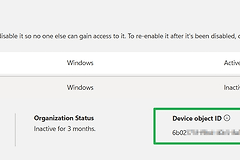
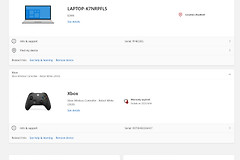
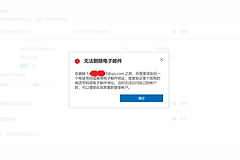
当你在microsoft账户后台发现陌生的win10或win11设备,且尝试删除时提示成功但刷新后设备依然存在,大概率和账号登录记录延迟或微软后台设备管理页面的接口更新有关。这种情况如果伴随异常登陆日志,说明账号存在极高的被盗风险。通过强制注销所有登录会话并配合二级验证,是保护个人数字资产最直接的手段。

一、 账号安全强制锁定
在处理无法删除的设备之前,必须先切断这些设备与你账号的实质性连接,防止数据继续同步。
更改登录偏好:访问微软账户的“安全性”选项卡,修改密码并开启双重验证(如使用Microsoft Authenticator应用)。
强制注销所有位置:在安全性设置页面找到“高级安全选项”,点击“注销我登录的所有位置”。
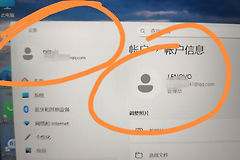
管理登录别名:如果发现大量来自异地的登录失败记录,建议在“你的信息”中添加一个新的Outlook邮箱作为主要别名,并关闭原邮箱的登录权限(但不删除原邮箱),这样攻击者将无法通过旧账号发起登录请求。
执行这些动作后,即使陌生设备仍显示在列表中,它们也会因为失去身份验证令牌而无法访问你的云端数据、相册或应用商店。
二、 解决设备列表删除无效问题
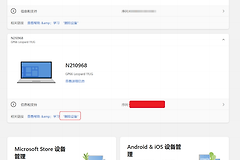
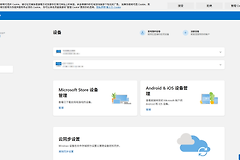
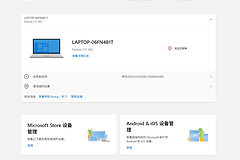
如果你在网页端点击“删除设备”后刷新页面依然可见,通常是因为微软工程团队正在对个人账户的【设备】页面进行功能迭代或接口维护。
服务器延迟:微软的设备管理数据库存在一定的同步周期,删除操作可能需要24到48小时才能在前端页面生效。
应用关联检查:进入“应用和服务权限”页面,检查是否有特定的第三方应用或旧版windows系统仍挂载在这些设备上。
等待系统更新:如果当前处于官方维护期,建议暂时忽略列表显示。只要你已经更改了密码并开启了双重验证,这些“僵尸设备”仅作为历史记录存在,不具备操作权限。
三、 深度清理残留授权
除了设备列表,账号在其他层级的残留信息也需要手动清理。
1、清理Store授权:在微软账号后台进入“支付与账单”->“地址簿/付款方式”,检查是否有异常记录。
2、移除云端同步设备:
2-1、访问OneDrive网页版设置。
2-2、检查“设备备份”列表,手动删除对应陌生设备的备份文件夹。
3、Office激活限制:登录Office账户管理页,查看激活的安装实例。如果发现陌生电脑占用了你的激活名额,点击“退出登录”将其强行踢出。
这种通过“多点切断”而非仅仅依赖“删除设备”按钮的方法,可以有效防止因网页接口故障导致的账号安全盲区。即使微软后台页面暂时无法刷新状态,你的账号在物理逻辑上也已经与这些设备完全解绑。