edge安卓设备名称怎么改?跨设备同步标签页不显示修复方法
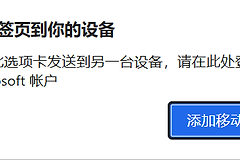
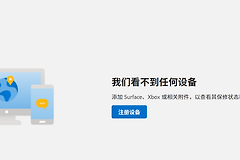
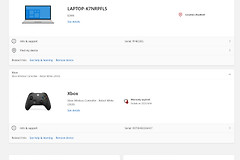
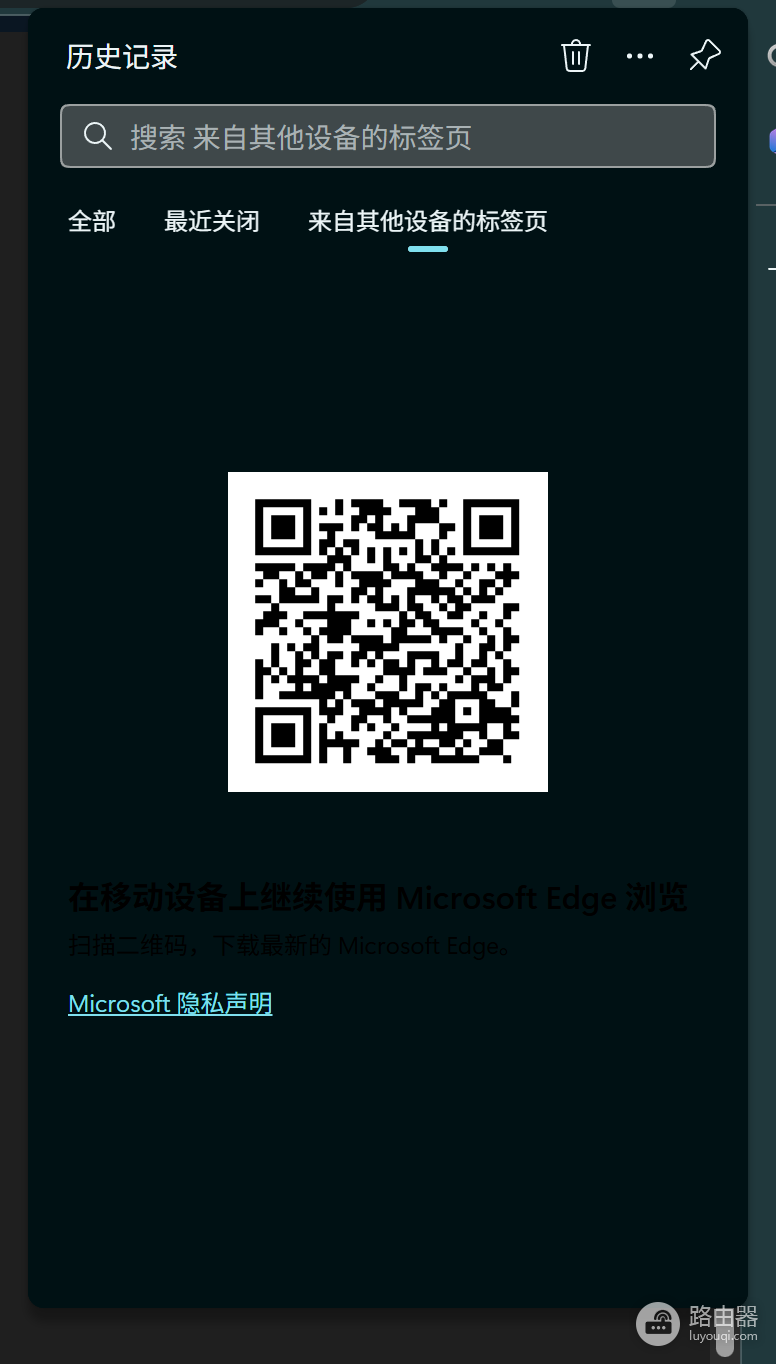
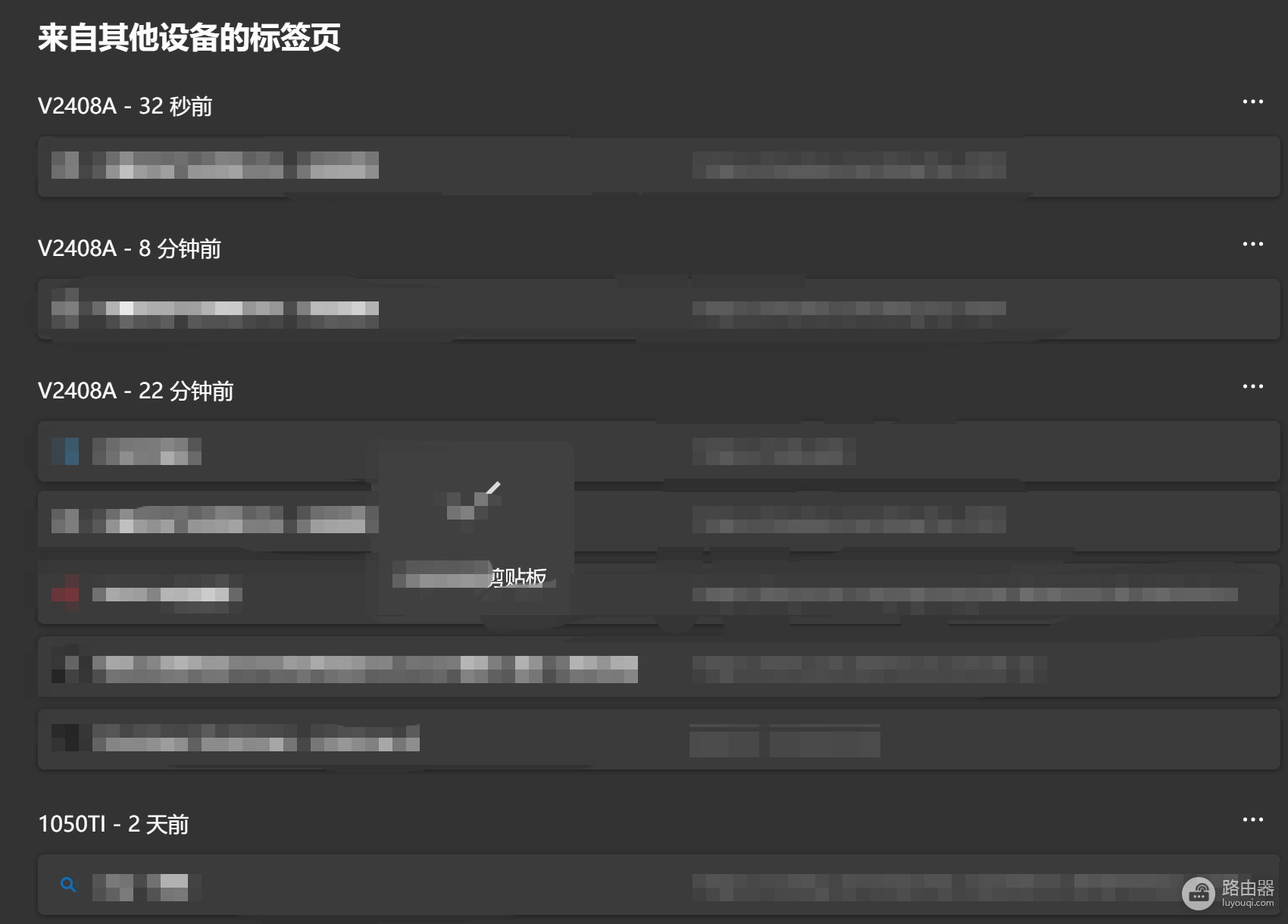
在edge浏览器中,安卓设备的显示名称默认抓取系统的型号信息,且移动端app内并未提供直接修改名称的入口。pc端右上角“历史记录”菜单中无法显示其他设备标签页(仅显示二维码)也是用户常遇到的同步异常。这种情况通常源于设备元数据缓存锁定或同步链路的问题。通过重置系统级设备名称并重装应用,可以强制更新云端识别标识。
一、 更改edge移动端显示设备名称
edge并没有独立的“浏览器设备名”设置,它会直接同步安卓系统的整机名称。如果需要更改pc端看到的名称,必须从系统底层操作:
1、修改系统名:打开安卓手机的设置 > 关于手机 > 设备名称,将其修改为你想要的自定义名称。
2、解除旧关联:由于edge的设备信息在首次登录时便已上报云端,简单的重命名通常不会立即生效。
3、重装应用:卸载手机上的edge浏览器并重新安装。
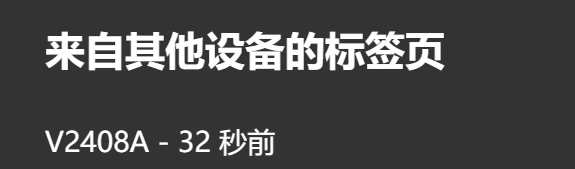
4、重新登录:登录微软账户并开启同步。然后pc端的“来自其他设备的标签页”列表中将识别到你新设置的设备名称。
二、 解决同步标签页“仅显示二维码”问题
当pc端右上角悬浮窗无法直接拉取手机标签页,但完整历史记录页面(Ctrl + H)却正常时,这属于edge侧边栏UI渲染的已知bug。
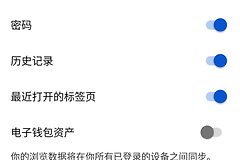
1、手动触发同步刷新:在手机端edge进入设置 > 个人资料 > 同步,先关闭“打开的标签页”开关,等待10秒后再重新开启。
2、检查账户登录状态:确认pc端和手机端登录的是完全一致的微软账户,且pc端的同步设置中已勾选标签页选项。
三、 跨设备同步失效的应急对策
如果通过上述方法仍无法在快捷菜单中看到设备,说明当前版本的edge同步模块工作异常。
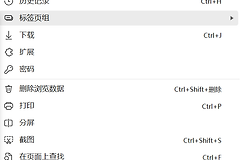
1、使用完整页面查看:点击pc端edge右上角的三个点,选择历史记录,然后点击弹出框顶部的查看全部历史记录(或直接输入 edge://history/all)。
2、通过“发送至设备”功能:如果急需在pc端查看手机网页,可在手机端edge点击分享按钮,选择发送至设备,直接将网页推送到电脑桌面。
跨设备同步的稳定性高度依赖于微软服务器的响应。如果设备名称已改但pc端迟迟不更新,建议在pc端进入“设置 > 个人资料”,选择“立即同步”来加速云端数据下发。