JBL耳机开机不显示音频输出怎么办?windows设备识别故障修复
更新时间:2026-04-04 11:12
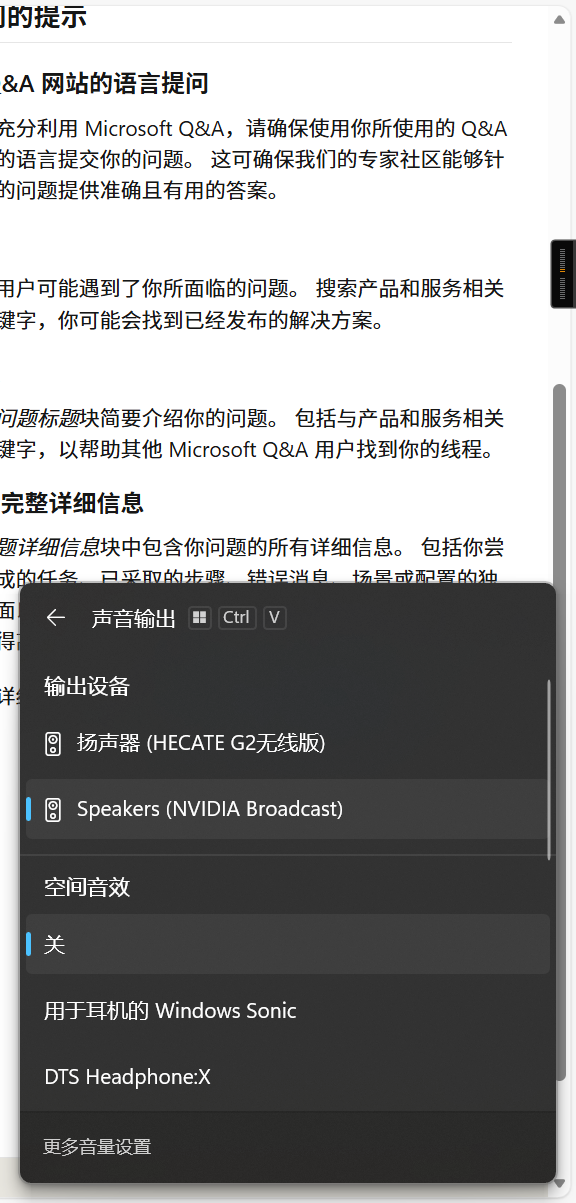
jbl耳机连接电脑后虽然正常通电,但每次开机时声音输出列表却无法找到此设备,必须反复插拔或重启耳机开关才能恢复。这个现象通常与主板USB接口的供电逻辑或系统电源管理冲突有关,通过调整物理接口位置与系统节能设置可有效恢复音频连接的稳定性。

1. 切换原生USB接口连接
如果耳机是通过显示器扩展坞、集线器(HUB)或机箱前置接口连接的,容易因为供电电流不稳定导致开机时识别握手失败。建议将耳机直接插入电脑主板背板的蓝色(USB 3.0/3.1)接口。
这种方式能绕过中间转接设备的信号损耗。很多时候系统在冷启动阶段对外部集线器的驱动加载较慢,直接连接主板原生接口是解决此类检测不到设备最有效的手段。
2. 关闭USB选择性暂停设置
windows默认的电源方案可能会为了省电,在系统启动初期暂时挂起部分硬件的供电,导致耳机组件挂起无法初始化。
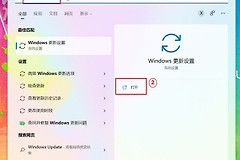
1、点击开始菜单,搜索并打开“编辑电源计划”。
2、点击“更改高级电源设置”。
3、找到USB设置>USB选择性暂停设置。
4、将设置更改为“已禁用”。
3. 调整设备管理器中的节能选项
如果禁用全局电源方案后依然无效,需要针对具体的控制器节点进行手动干预。
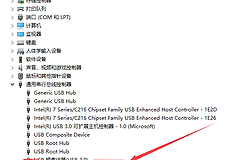
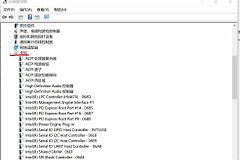
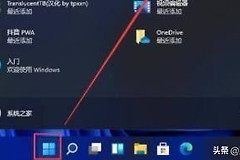
右键点击开始图标,选择设备管理器。
展开“通用串行总线控制器”,依次右键点击每个“USB Root Hub”或“USB根集线器”。
选择属性,在电源管理选项卡中,取消勾选“允许计算机关闭此设备以节约电源”。
windows在进入桌面之前,就持续为该接口提供稳定的识别电压,避免耳机因为初始化超时而从声音列表中消失。
4. 检查并重置音频服务组件
如果硬件连接正常但列表中仍无显示,可能是音频服务启动优先级较低导致的。
net stop Audiosrv
net start Audiosrv
在管理员模式下的终端执行上述指令可以强制刷新系统的音频堆栈。如果执行后耳机立刻出现,说明是系统服务加载顺序的问题。