win10/win11重装后微软账户设备不同步怎么办?网页端设备缺失修复
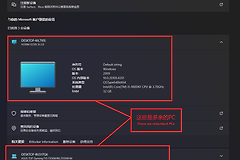
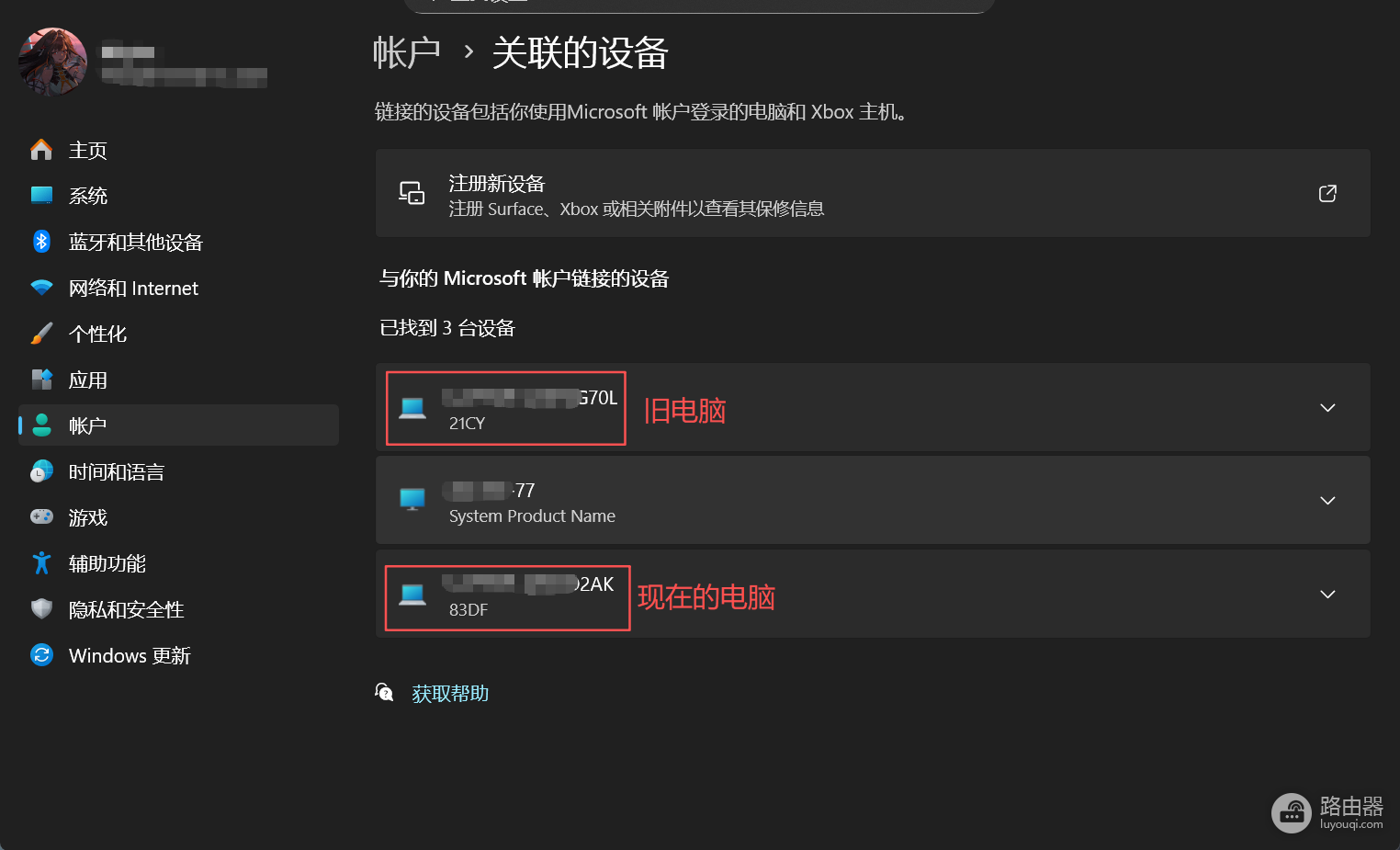
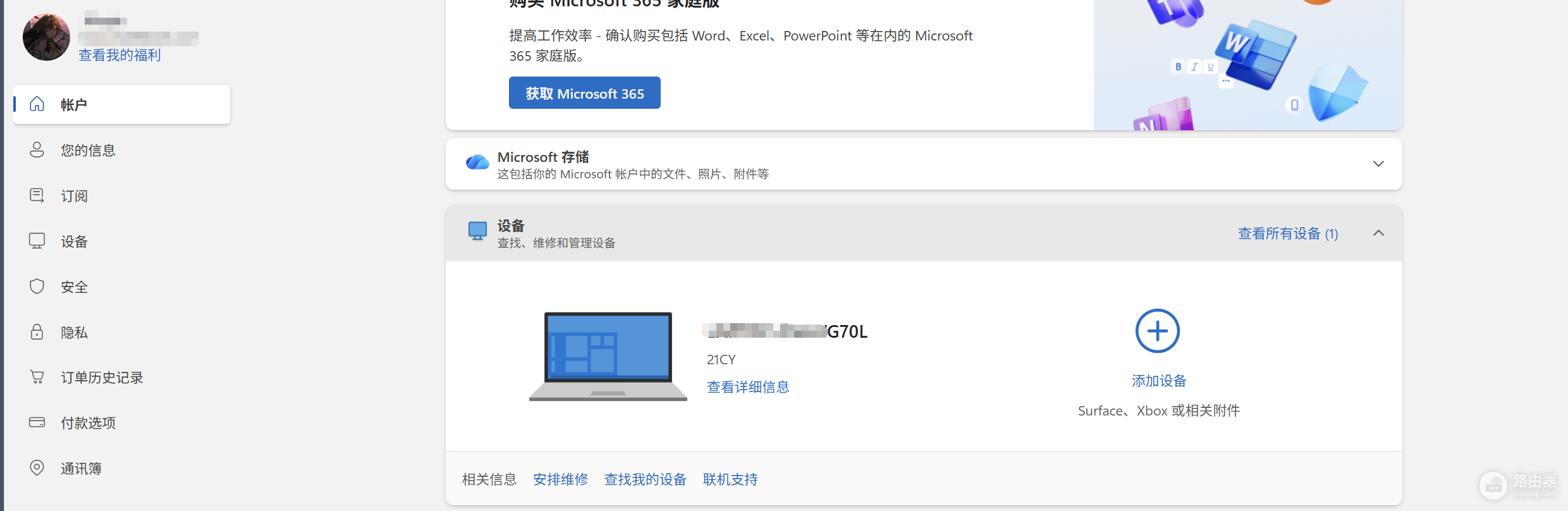
在重装windows系统后,很多用户发现“设置”中的关联设备与微软账户网页端的数据无法同步。表现为网页端看不到当前电脑,或者无法删除旧的设备记录,甚至在尝试移除公共机房等临时设备时弹出报错。这种情况通常是由于微软账户后端服务器对设备唯一标识符(GUID)的识别延迟,或者是计算机名称重复导致的数据冲突。通过重置本地账户关联并强制触发同步指令,可以有效解决大部分账户数据挂起的问题。
一、 强制触发设备注册信息上传
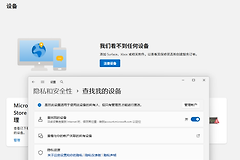
如果网页端无法显示当前电脑,说明重装后的系统尚未向微软服务器完成完整的握手注册。
1、修改计算机名称:进入“设置”>“系统”>“关于”,点击“重命名这台电脑”。设定一个从未使用的名称并重启。这会强制服务器将其识别为一个全新的硬件节点。
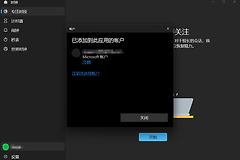
2、切换账户状态:在“账户”设置中,先将当前的微软账户切换为“本地账户”登录,重启电脑后,再次切换回“使用微软账户登录”。这个往返过程会重新触发OAuth认证并上传设备指纹。
二、 解决无法删除旧设备的问题
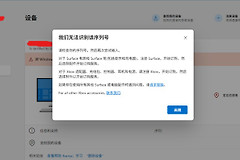
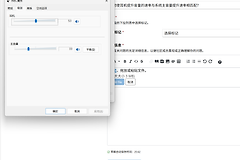
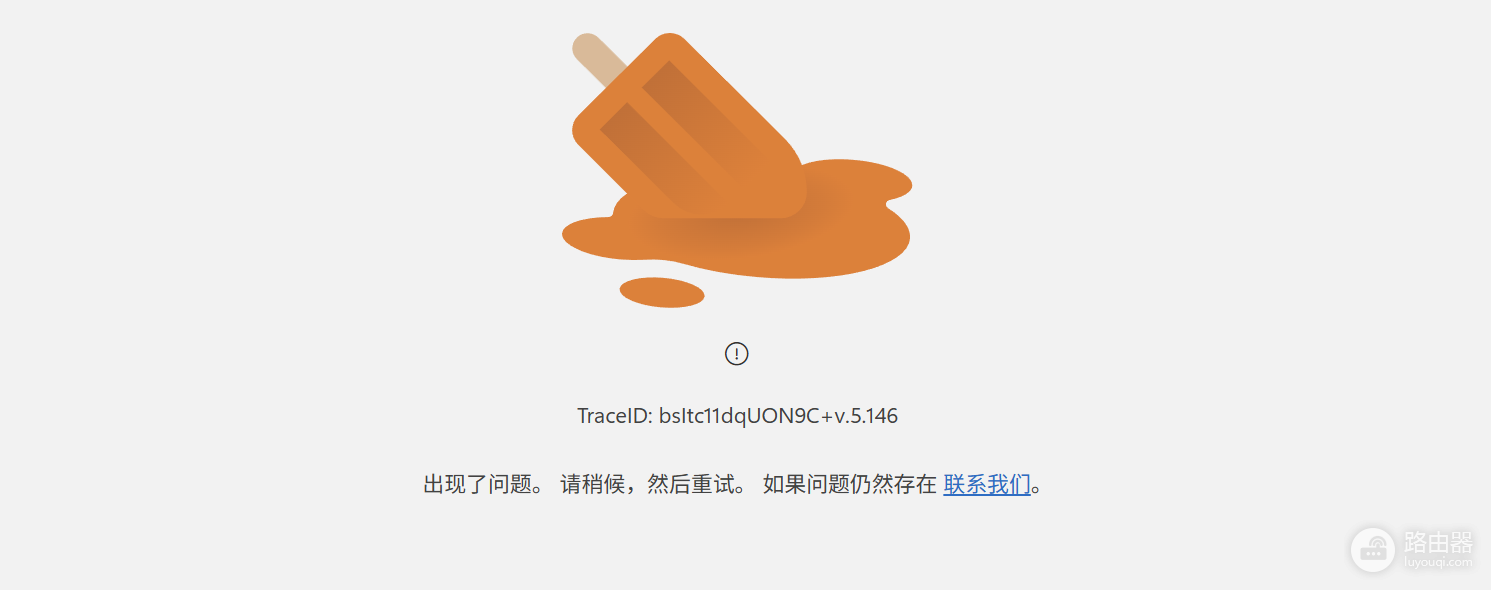
当你在网页端删除设备报错(如下图所示)时,说明该设备在服务器数据库中处于“软锁定”状态。
1、检查应用商店授权:登录微软官网账户后台,先在“应用和游戏设备”列表中撤销该设备的授权,然后再回到主设备列表进行删除。
2、清理已保存的凭据:在本地电脑搜索并打开“凭据管理器”,删除所有与MicrosoftAccount:user=相关的Windows凭据。
3、等待服务器同步周期:由于这是一个已知的后端同步缺陷,如果手动删除持续报错,建议在修改计算机名称后的48-72小时后再尝试,避开服务器数据校验的高峰期。
三、 优化同步环境设置
确认系统内的隐私与同步选项已完全开启,否则本地设置将无法上报至云端。
1、开启“同步设置”:在win10/win11的账户设置中,设置“记住我的首选项”和“语言偏好”等开关均处于开启状态。
2、检查诊断数据:进入“隐私”>“诊断和反馈”,将诊断数据设置为“可选诊断数据”。如果关闭了数据上传,部分账户关联信息可能会被拦截。