微软账户不显示windows电脑怎么办?设备列表同步失败解决方法
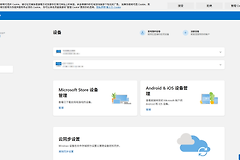
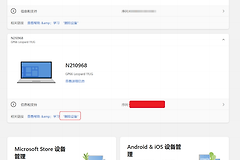
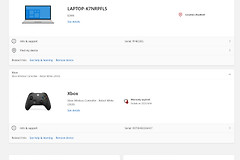
即使在联想电脑上正常登录了微软账户,网页端的设备管理页面也可能无法识别当前硬件,或者出现重命名电脑后信息不更新的情况。这种现象通常是由账户同步缓存延迟或系统内的关联协议挂起导致的,用户会发现虽然版本号在后台悄悄更新,但核心的“查找设备”功能却完全无法使用。通过重新触发账户验证逻辑并清理本地同步状态是找回设备连接最直接的手段。
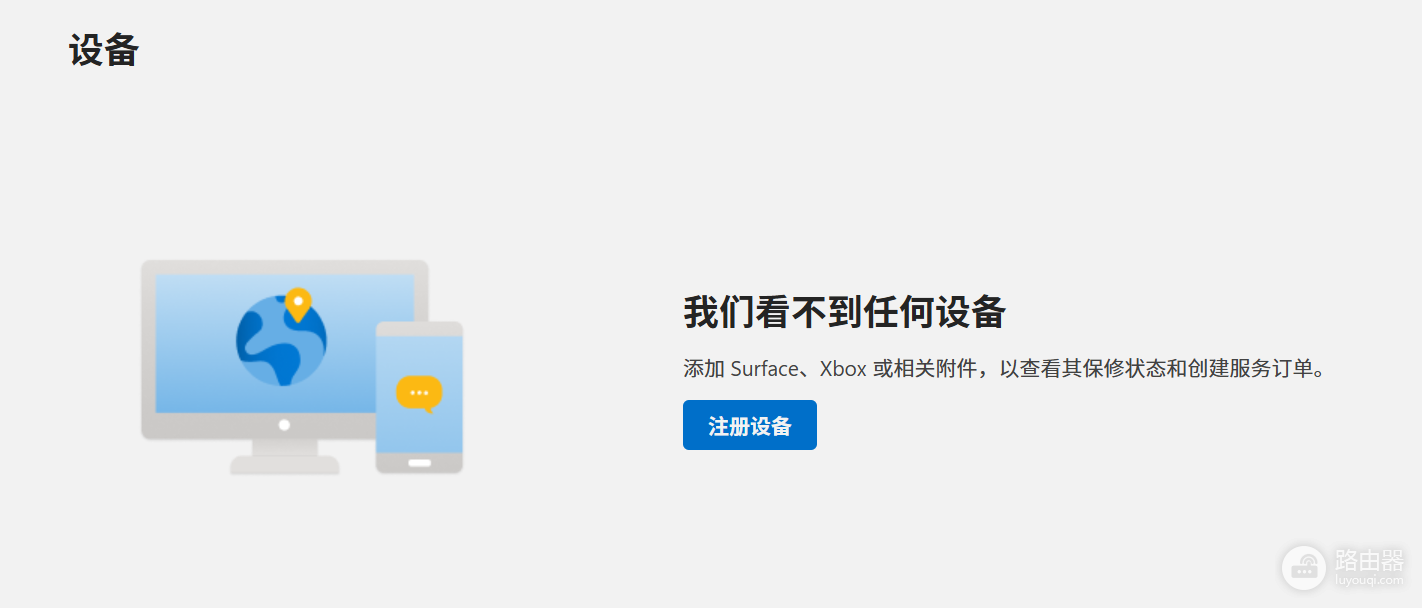
一、 切换账户类型强制刷新同步
这种方式可以有效重置系统与微软服务器之间的信任关系,解决名称修改后不生效的问题。
1、转换为本地账户:进入win11或win10的“设置”-“账户”-“账户信息”,选择“改用本地账户登录”。
2、清理残留信息:按照提示完成注销并重新进入桌面,这样此时电脑与微软账户已完全脱离关联。
3、重新绑定账户:再次回到“账户信息”界面,点击“改用Microsoft账户登录”,重新输入你的账号密码。

这种“先下线再上线”的操作会强制系统生成一个新的设备标识符发送给服务器,通常在完成登录后的24小时内,网页端的设备名称和查找功能就会恢复正常。
二、 检查查找我的设备权限
如果网页端能看到电脑但无法定位,通常是本地的隐私开关拦截了数据上传。
开启定位服务:打开设置,前往“隐私与安全性”-“查找我的设备”。
确认开关状态:“查找我的设备”选项已开启。如果此处显示灰色,可能需要先在“定位服务”中允许系统访问位置。
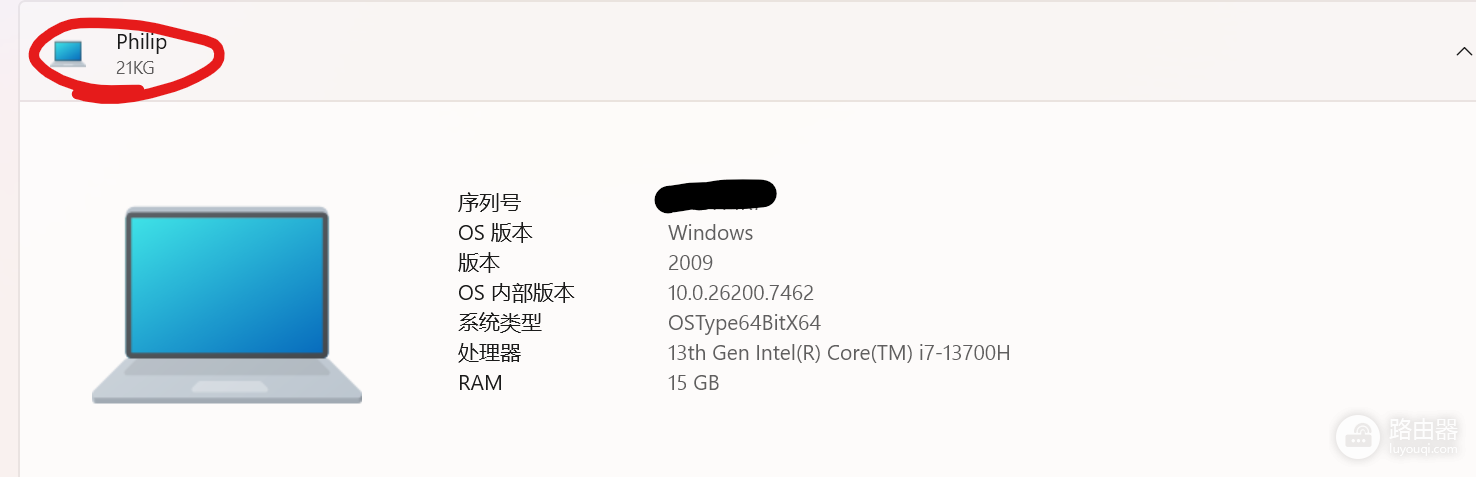
三、 修正系统组件同步故障
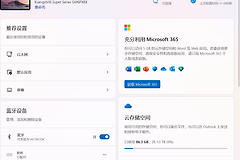
当设置界面内的信息(如版本号)能更新但设备列表不动时,说明部分同步组件处于挂起状态。
1、使用管理员身份运行命令提示符。
2、依次输入以下指令并回车:
net stop wuauserv
net stop cryptSvc
net stop bits
net stop msiserver
3、接着输入以下指令重置同步路径:
ren C:\Windows\SoftwareDistribution SoftwareDistribution.old
ren C:\Windows\System32\catroot2 catroot2.old
4、最后重新启动相关服务:
net start wuauserv
net start cryptSvc
net start bits
net start msiserver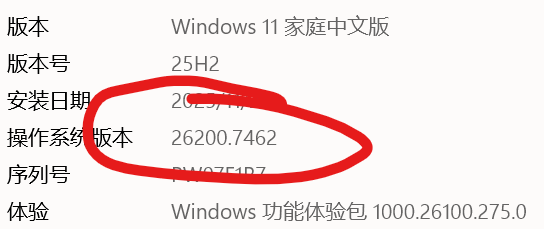
这个操作会强制windows重新扫描系统配置并上传至云端。如果执行后网页端依然没有变化,可能是由于微软服务器端的设备列表功能正在经历周期性维护,这种情况通常具有普遍性,如果手动操作无效,建议保持账户登录状态等待服务器自动修正数据。