任务栏右键菜单显示人脉怎么办?windows 10移除无效人脉图标教程
更新时间:2026-04-15 10:05
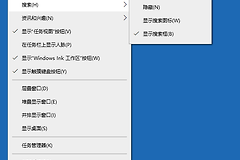
在win10系统中,右键点击任务栏时如果出现“在任务栏上显示人脉”选项,但点击后没有反应或无法取消,通常是因为人脉组件已被卸载或禁用,但系统菜单的注册表残留项未被清理。
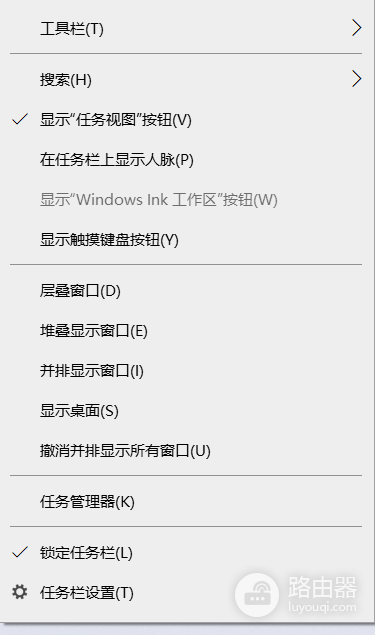
通过修改注册表策略或调整任务栏设置可以有效强行关闭这个无效的显示条目。
一、 修改注册表彻底禁用人脉入口
如果菜单项依然存在,直接在注册表中修改策略值是最高效的方法。
1、按下快捷键win+R,输入regedit并回车。
2、在左侧路径栏定位到:
HKEY_CURRENT_USER\Software\Microsoft\Windows\CurrentVersion\Explorer\Advanced\People3、在右侧窗格中寻找名为 PeopleBand 的数值。如果不存在,右键选择“新建 - DWORD (32位) 值”,并重命名为 PeopleBand。
4、双击打开 PeopleBand,将其数值数据修改为 0。
修改注册表后,由于资源管理器存在缓存,该菜单项可能不会立即消失。建议在完成修改后,通过任务管理器重启“windows资源管理器”进程,或重新注销登录系统以触发刷新机制。
二、 在任务栏设置中尝试关闭
如果不想修改注册表,可以尝试进入系统设置界面进行视觉层面的开关操作。
打开任务栏设置:右键点击任务栏空白处,选择“任务栏设置”。
定位人脉板块:在右侧列表中下滑找到“人脉”栏目。
切换开关:将“在任务栏上显示联系人”的按钮关闭。
如果此开关呈灰色不可操作状态,或者关闭后菜单项依然残留,这说明系统组件的文件关联已损坏,此时建议采用第一种注册表方法强制屏蔽。
三、 通过组策略彻底移除
如果你使用的是win10专业版或企业版,可以利用组策略编辑器实现全局禁用。
1、输入 gpedit.msc 并打开。
2、依次展开:用户配置 > 管理模板 > 任务栏和开始菜单。
3、在右侧列表中找到“从任务栏中删除人脉图标”。
4、双击该项,将其设置为“已启用”,然后点击确定保存。
这种方法会从系统底层逻辑上切断人脉功能与任务栏的关联,能有效解决菜单项点击无效或无法删除的数据残留问题。