任务栏图标显示异常怎么修复
任务栏图标显示异常,不必马上重装软件或改系统文件。观察异常只落在某一个固定应用、系统托盘,还是外接屏:单个图标可重新建立固定入口,通知区和多显示器则从【任务栏设置】核对显示方式。调整完成后安装可用更新并重启,用恢复后的状态判断问题是否排除。
判断任务栏图标异常落在哪个区域
任务栏不只是放应用快捷方式的地方,还包含搜索、已固定或正在运行的应用,以及右侧的系统托盘。图标看起来“少了”或位置变了,不一定是应用损坏。把鼠标放到异常位置,辨认它属于哪一类区域。
- 只有一个固定应用异常:常见表现是图标变成空白、点击没有进入预期程序,或原先固定的位置消失。
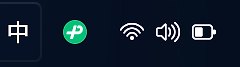
- 右侧小图标异常:网络、音量、电池和后台程序图标可能被放进隐藏区域,也可能是显示开关被改动。
- 只在第二块屏幕异常:笔记本接显示器后,各屏任务栏的显示规则可以不同,应查看多显示器相关选项。
分清范围后,不会把系统托盘设置问题当成某个程序需要重装,也不会在单个快捷方式失效时反复调整整条任务栏。
单个固定图标异常时重新建立入口
只有一个应用图标显示不正常时,取消旧固定项并从应用本身重新固定即可。微软的任务栏说明明确支持从已打开应用或开始菜单将应用固定到任务栏,也可以对固定图标执行【从任务栏取消固定】。
1、取消有问题的固定项
右键单击任务栏上的异常图标,选择【从任务栏取消固定】。这一步只移除任务栏入口,不会卸载应用,也不会删除应用文件。图标随即从任务栏消失,说明旧固定项已经清除。

2、从应用重新固定
从开始菜单搜索该应用并打开,或在它已经运行时右键单击任务栏上的图标,选择【固定到任务栏】。重新固定后,看看新图标能否正常显示、启动并保留在任务栏中。能够恢复,说明问题落在原来的固定入口。新固定项仍异常,就查看下面的系统设置。
3、需要调整位置时直接拖动
新图标出现后,可以按住并拖到希望的位置。固定应用的顺序本来就可以拖动调整,因此不必为了恢复位置去删除其他正常图标。
通知区或外接屏显示不对时检查任务栏设置
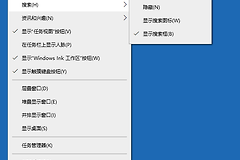
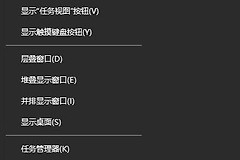
右侧系统托盘的图标与固定应用不是同一套显示规则。右键单击任务栏,进入【任务栏设置】,在通知区域相关选项中选择想显示的系统图标和后台图标。一些图标位于隐藏区域,展开后再决定是否拖回任务栏。
- 检查通知区可见性:网络、音量、电池等系统图标应在对应的显示开关处保持启用。后台程序图标若被收起,可从隐藏区域拖回系统托盘。
- 检查图标顺序:系统托盘中可见的图标可以拖放排列。图标只发生顺序变化,直接调整位置即可,不必取消固定应用。
- 多显示器选项:外接屏异常时,在【任务栏设置】中查看是否启用了【在所有显示器上显示任务栏】。逐块屏幕查看任务栏是否出现,图标是否回到正确的显示器。
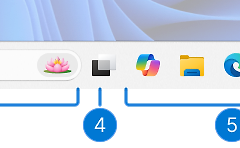
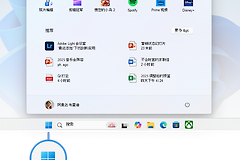
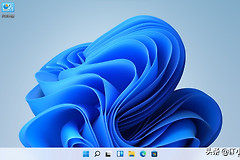
这张任务栏示意图能帮助区分应用区与右侧系统托盘:中间区域主要放开始、搜索和应用,右侧则是网络、音量、电池、时间等状态图标。看清区域后再改设置,操作更有针对性。
更新并重启后再确认是否恢复
上述设置已核对而重新固定无效,就进入Windows更新查找可用更新。微软建议安装可用更新,并在需要时重新启动设备。重启会让已安装的更新完成生效,也便于重新加载当前桌面的任务栏状态。
- 恢复的判断:重启后图标显示正常、点击可启动应用、第二块屏幕也按设置显示任务栏,说明本轮处理已经生效。
- 仍未恢复的判断:新建的固定项仍然空白,或多个账户、所有显示器上都持续异常时,记录异常出现时间、已检查的设置和更新情况,再交给系统维护或应用支持继续定位。
处理过程中不要随意删除系统文件或下载所谓“图标修复工具”。重新固定、任务栏设置、更新与重启能把现象缩小,既能保留已有应用和文件,也更容易判断下一步该查应用还是Windows本身。