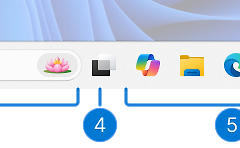
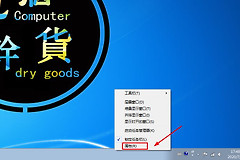
win10触屏任务栏间隙大怎么办?任务栏图标间距调整教程
在windows 10系统中,如果设备检测到触摸屏硬件,系统会自动启用Tablet PC输入服务。为了方便手指精确点击,任务栏图标之间的间隙会由于“平板模式优化”而自动增大。这种现象并非故障,而是系统为了提升触摸可用性而进行的UI调整,且在不同的输入设备(手指或手写笔)检测下,间隙的显示逻辑会有所不同。
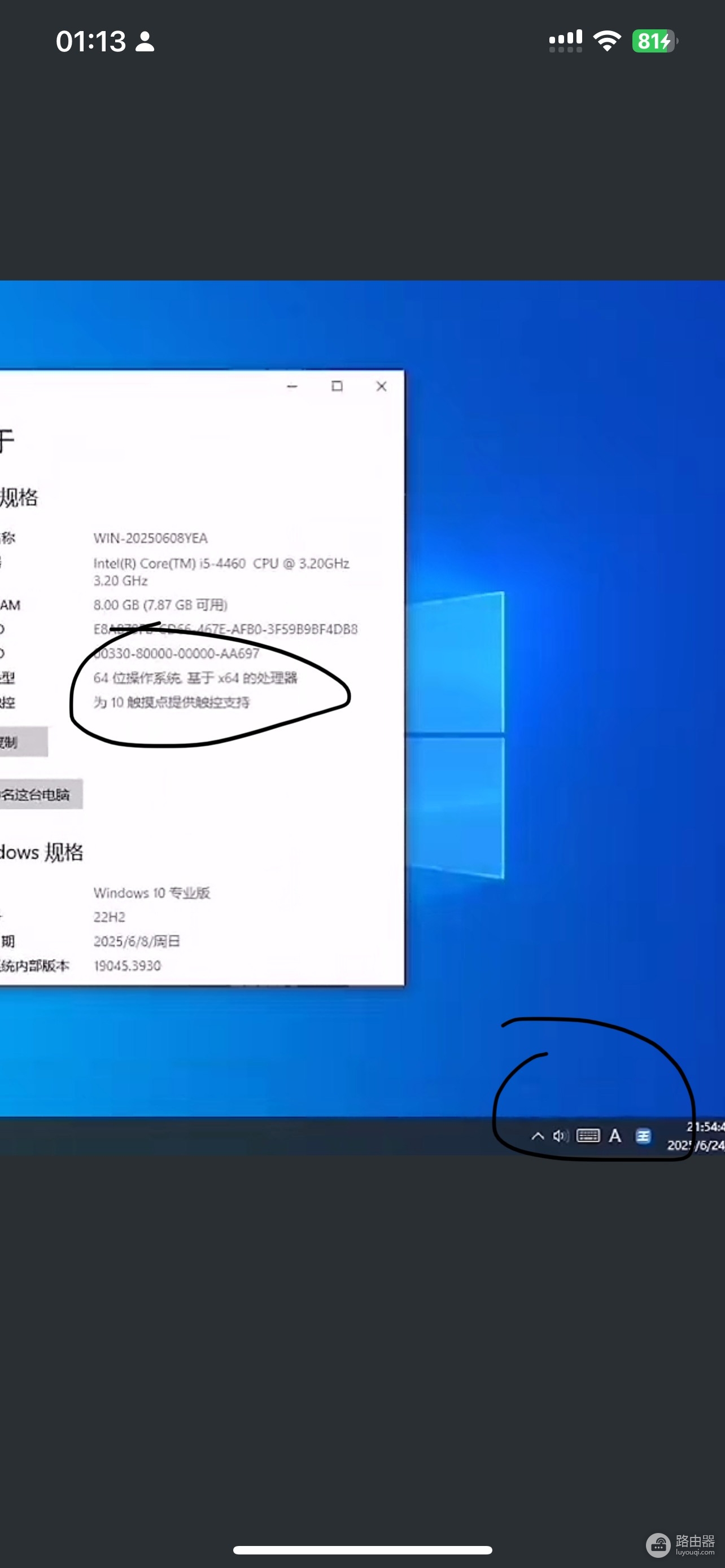
一、 任务栏间隙产生的核心机制
windows系统会根据当前的交互环境动态切换UI布局,这种设计初衷是减少误触。
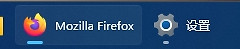
触摸优化模式:当系统判定用户正在使用手指操作时,任务栏图标、资源管理器行间距都会变大。这是为了留出足够的空间让手指腹部能准确覆盖点击区域。
输入设备差异:如果设备支持电磁笔(手写笔),系统可能只会在笔尖靠近屏幕时才触发特定的间隙调整。部分高性能触摸设备在未检测到手指接触时,会维持紧凑的任务栏布局,看起来与普通PC无异。
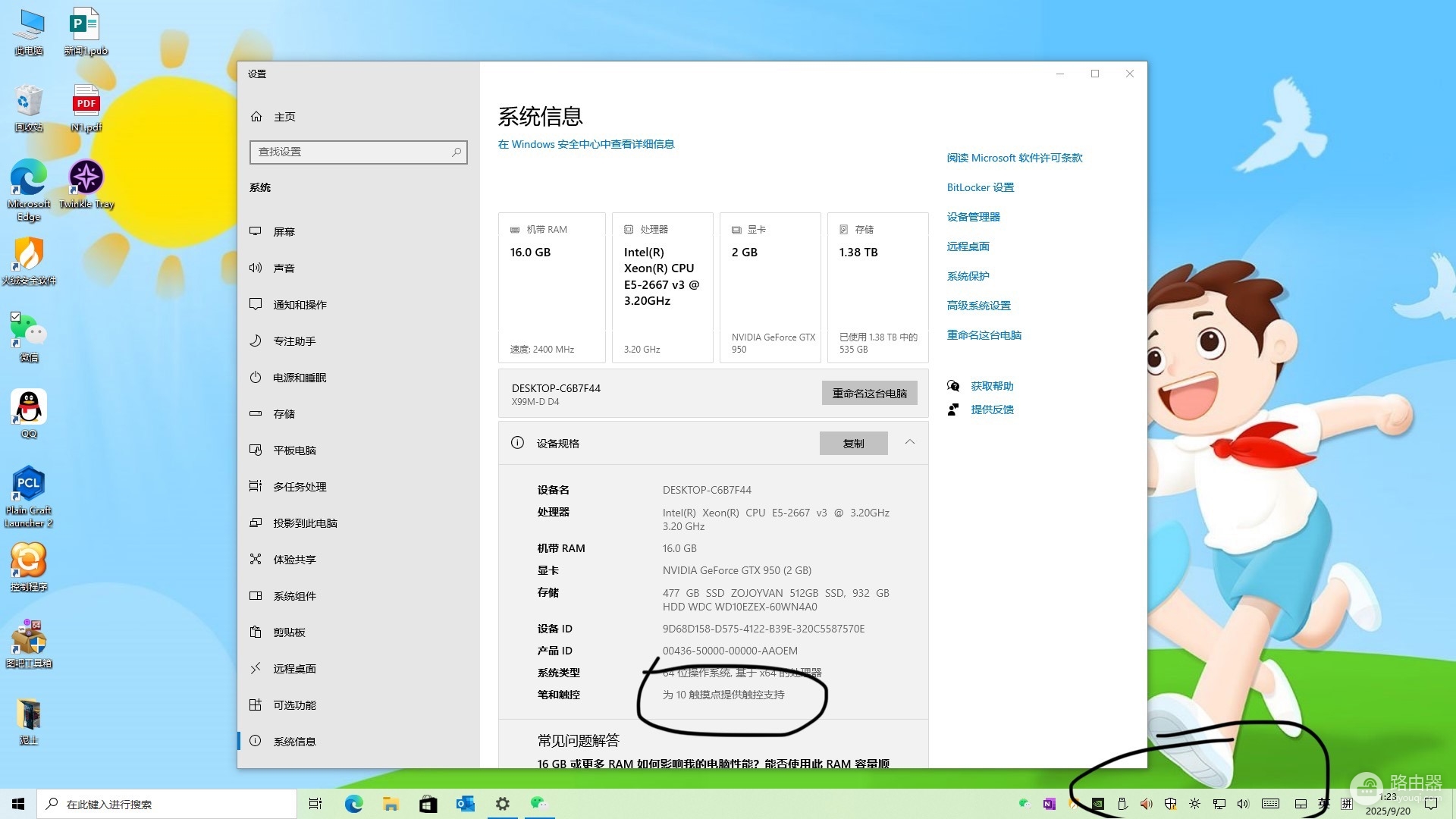
二、 如何手动关闭任务栏图标间隙
如果你不喜欢这种宽大的间距,希望在触屏设备上恢复紧凑布局,可以尝试通过设置或注册表进行调整。
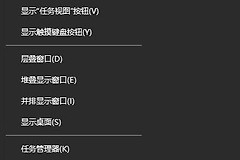
检查平板模式设置
◆ 进入“设置 > 系统 > 平板电脑”。
◆ 点击“更改其他平板电脑设置”。
◆ 找到“使任务栏图标更易于触摸”选项,将其关闭。
强制重置UI布局
● 如果设置中没有开关,可以尝试在管理员权限的powershell中执行以下指令来刷新Shell缓存:
stop-process -name explorer -force● 重启资源管理器后,系统会重新检测输入设备状态。
三、 交互逻辑与风险预判
不同的触摸方案(如UU远程或特定的外接触摸屏)对系统的权限设置冲突也会导致间隙显示的差异。
虚拟驱动干扰:像UU远程这类工具会模拟输入信号,如果模拟的是鼠标信号而非原生触摸信号,任务栏就不会出现间隙。
兼容性误区:间隙仅在笔接触时显示的说法,通常出现在支持高级防误触(Palm Rejection)的设备上。如果你的设备是廉价的电容屏,系统无法区分手指和电容笔,间隙通常会常驻显示。
这种UI变动是windows针对移动办公的深度优化,如果通过第三方工具强行压缩间距,可能会导致在纯平板模式下难以点击到具体的后台程序。建议根据实际使用笔还是手指的频率,来决定是否保留此功能。