教育邮箱authenticator验证死循环怎么办?微软账户登录修复教程
更新时间:2026-04-16 09:57
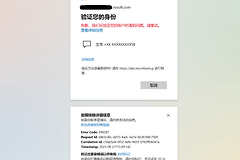
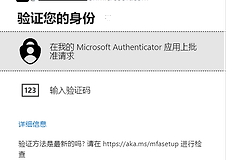
在使用教育邮箱初次配置microsoft authenticator时,如果跳过电脑端操作直接在手机端登录,常会导致无法扫描二维码或验证码失效,进而陷入无法登录outlook的死循环。通过联系学校IT管理员并在后台重置多重身份验证设置是解决此状态最有效的手段。
一、联系管理员进入管理中心
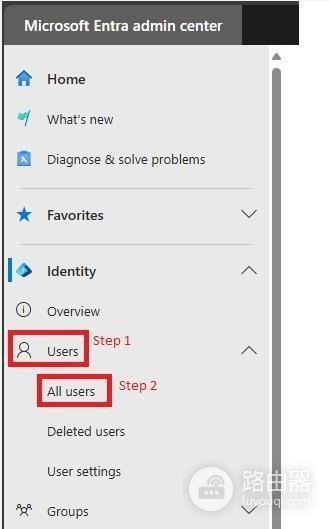
普通学生用户无法自行绕过authenticator的硬件绑定,必须由学校的IT管理员执行权限重置。管理员需要登录microsoft 365管理中心,在侧边栏找到并点击“身份”选项,随后系统会跳转至microsoft entra管理中心。
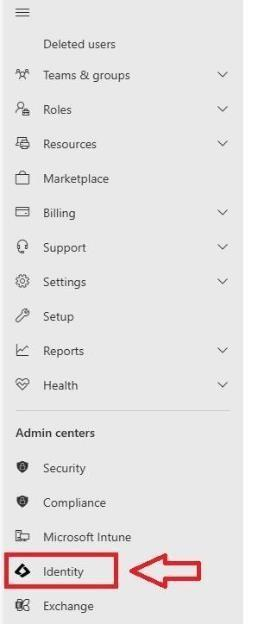
由于教育机构的账户通常受到严格的租户策略保护,个人在手机上反复卸载重装app并不能清除服务器端的配对记录,寻求后台支持是绕过死循环的先决条件。
二、定位受影响的学生账户
在管理中心左侧菜单中,依次选择“用户”和“所有用户”。管理员可以通过你的教育邮箱地址或姓名进行搜索,点击进入该账户的详细属性页面。
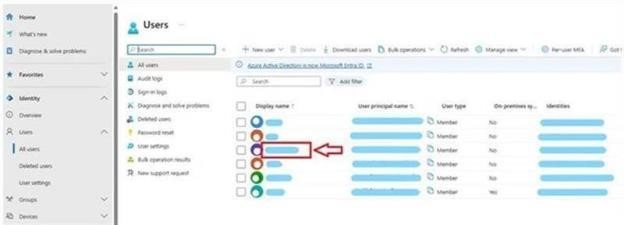
三、重置身份验证方法
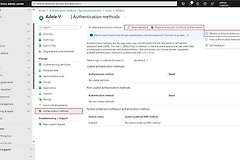
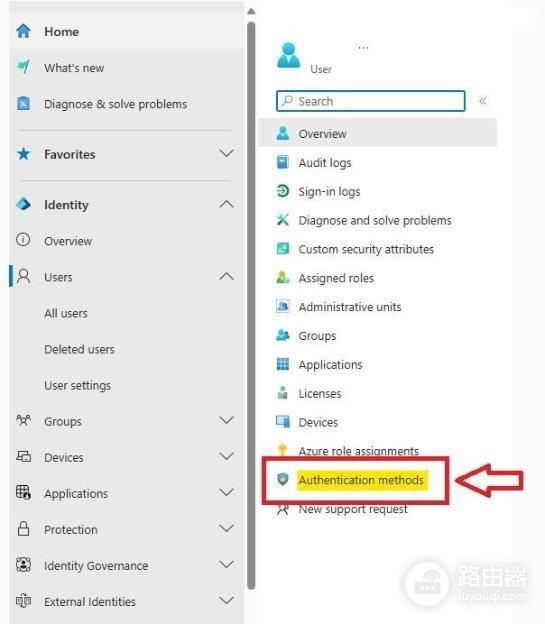
在用户详情页的左侧导航栏中,点击“身份验证方法”选项。
在界面顶部点击“要求新的多重身份验证设置”。
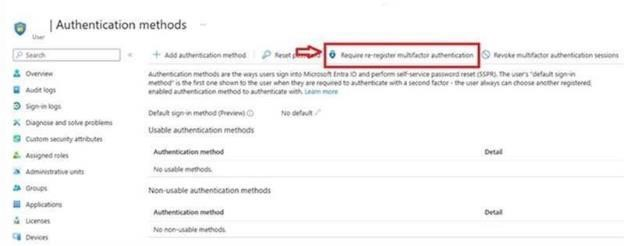
执行此操作后,当你下次使用电脑登录windows网页版outlook时,系统会像第一次使用时那样,重新弹出配置authenticator的二维码。此时请务必按照屏幕提示,先在电脑端操作,再用手机进行扫描绑定,以保证验证链路完整。