win10搜索框没有搜索突出显示怎么办?任务栏图标显示修复教程
更新时间:2026-04-12 13:03
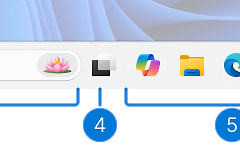
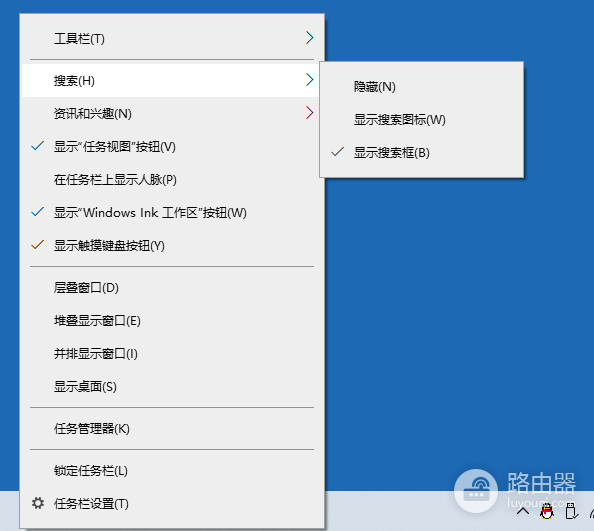
windows任务栏搜索框的“搜索突出显示”(Search Highlights)功能有时会无故消失,导致搜索框内无法显示节日图标或趣味图案,且设置菜单中也找不到对应的开启选项。这种情况通常与windows search服务组件挂起或本地资源管理器缓存异常有关。通过重新激活检索服务并重构任务栏UI进程,可以有效找回丢失的搜索功能开关。
一、激活windows search核心服务
“搜索突出显示”高度依赖于系统后台的检索服务。如果此服务被禁用或处于延迟启动状态,搜索设置中的高级功能菜单将自动隐藏。
1、按下win+S键,搜索并打开“服务”管理器。
2、在列表中向下滚动,找到windows Search。
3、检查其状态:如果显示为“已停止”,请右键点击并选择“启动”。
4、为了防止再次消失,建议双击进入属性,将“启动类型”更改为“自动”。

二、重置资源管理器以刷新UI布局
服务启动后,任务栏的UI往往不会立即更新,需要通过强制重启进程来触发配置读取。
进入任务管理器:按下Ctrl + Shift + Esc组合键。
重启进程:在“进程”选项卡中找到windows资源管理器,点击右下角的“重新启动”按钮。
资源管理器重启时,桌面和任务栏会短暂消失并重新加载。此操作会强制系统重新检测已开启的windows search状态,并重新下发搜索框的装饰元素。
三、检查隐私与权限设置
如果服务正常但选项依然不出现,可能是因为系统隐私设置限制了在线内容的获取。
路径确认:依次进入“设置 > 搜索 > 权限和历史记录”。
开关检查:在页面下方寻找“更多设置”,确认“显示搜索突出显示”开关是否已出现并处于开启状态。
执行服务状态校验并重构资源管理器进程是找回搜索突出显示最快的方法。如果由于网络环境原因导致该功能依然无法加载图案,通常是因为连接微软服务器获取动态图标时出现了延迟,保持网络畅通并等待一段时间即可自动恢复。