office 2021选择图片卡死怎么办?word设置背景填充无响应修复
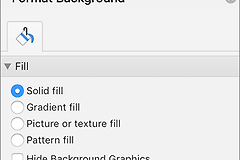
在office 2021中,当用户尝试通过“填充效果”选择图片作为背景时,word可能会出现瞬间卡死或程序无响应的情况。
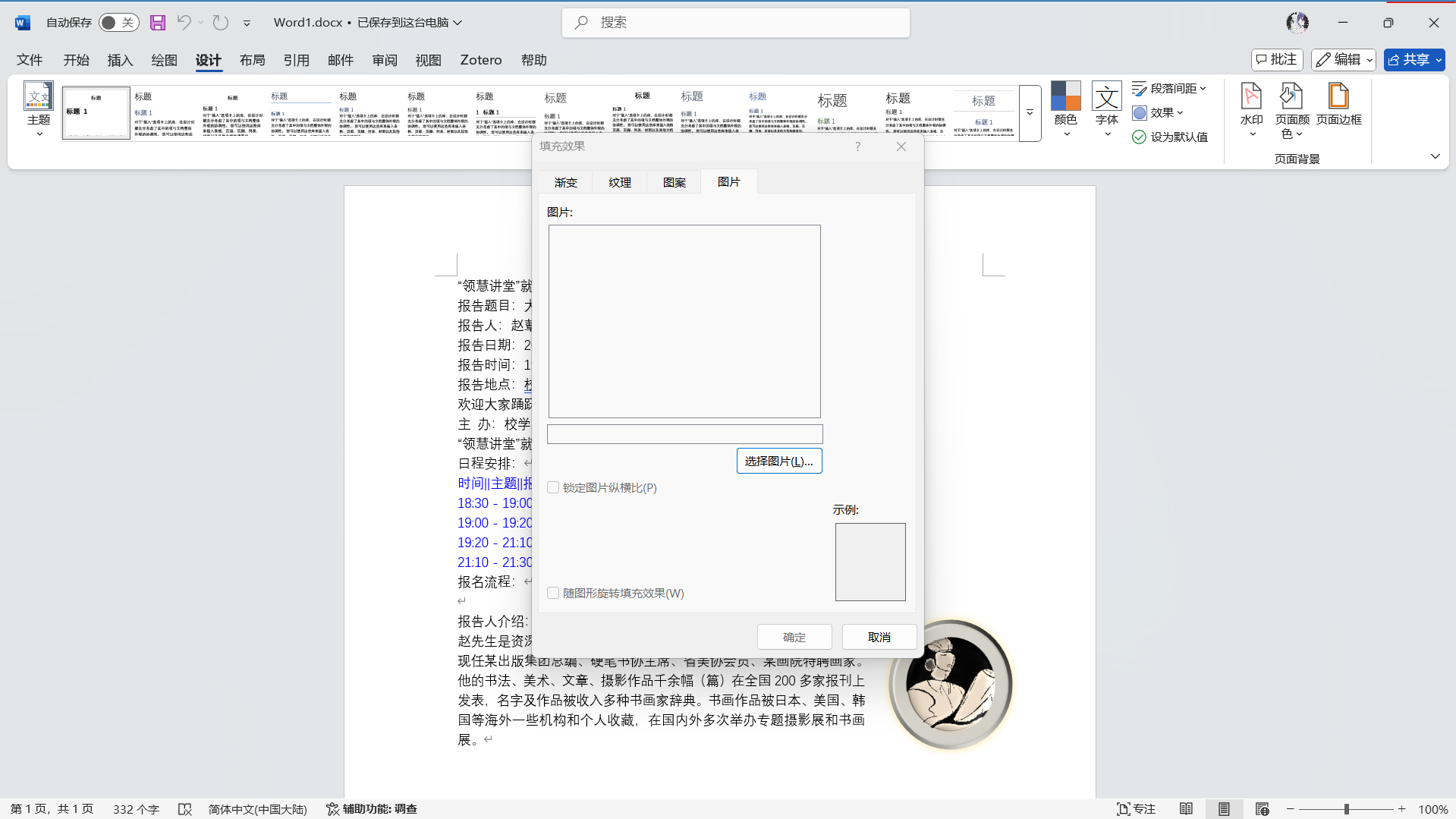
这种故障通常并非由浏览器引起,而是由于word内部加载项(如Zotero、Grammarly等)与系统文件选择器调用冲突,或者是office的联机组件在尝试链接网络资源时发生挂起导致的。
一、 禁用第三方插件干扰
很多专业文献工具或语法检查插件会深度嵌入word的功能区,并在软件调用外部对话框时产生拦截冲突。
1、点击左上角的“文件”菜单,选择“选项”。
2、在弹出窗口左侧点击“加载项”。
3、在下方“管理”下拉框中选择COM加载项,点击“转到”。
4、取消勾选列表中所有的加载项(特别是Zotero或其他非微软官方插件),点击确定并重启word。
二、 绕过填充效果设置背景
如果通过“填充效果”路径依然卡死,可以利用“水印”或“页眉”路径实现相同的视觉效果,这种方式调用的图形引擎更为底层,通常能避开组件冲突。
1、使用水印功能:
1、点击上方选项卡的设计 > 水印 > 自定义水印。
2、选择“图片水印”,点击“选择图片”。
3、插入图片后,系统会自动将其平铺或拉伸至背景层。
2、利用页眉层级:
1、双击文档最上方进入“页眉”编辑模式。
2、在此模式下点击插入 > 图片。
3、右键点击图片,选择环绕文字 > 衬于文字下方,手动将其拉大至覆盖整个页面。
三、 优化office联机体验选项
word在点击“选择图片”时,默认会尝试连接网络以提供必应图片搜索或oneDrive选项。如果网络环境不稳定,会导致程序在调用接口时直接假死。
1、进入文件 > 选项 > 信任中心 > 信任中心设置。
2、选择“隐私选项”,点击“隐私设置”。
3、取消勾选“启用可选的连接体验”以及所有“联机内容”相关开关。
这种设置会将word的图片选择功能强制降级为“本地文件浏览”模式,不再尝试请求微软服务器。如果此方法有效,说明之前的卡死是由网络握手超时造成的。如果某个特定文件依然报错,建议将其另存为 .docx 格式(如果原文件是旧版 .doc),以修复可能存在的数据结构损坏。