任务栏隐藏怎么显示出来图标?任务栏和系统托盘图标恢复
更新时间:2026-08-11 18:20
任务栏隐藏后要显示图标,把鼠标移到屏幕下边缘,自动隐藏的任务栏会重新出现。整条任务栏已经出现但右下角图标不在,打开系统托盘的隐藏区域,把目标图标拖回系统托盘。应用快捷方式消失则需要重新固定到任务栏。
任务栏隐藏怎么显示出来图标
1、唤出自动隐藏的任务栏
把鼠标悬停在屏幕下边缘,任务栏会从隐藏状态显示出来。触摸设备可从底部操作来唤出任务栏。图标重新出现后,区分缺少的是中间的应用图标,还是右下角的系统托盘图标。
2、关闭自动隐藏
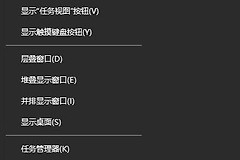
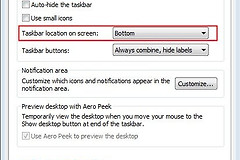
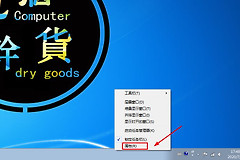
希望任务栏始终留在桌面上,可右键单击任务栏并打开【任务栏设置】。在【任务栏行为】中找到【自动隐藏任务栏】,取消勾选后,任务栏不会在不使用时缩回。设置页面关闭后,再把鼠标移开底部,任务栏仍保持显示便说明修改已经生效。
3、从隐藏区域找回右下角图标
网络、声音、电源及后台程序所在的区域叫系统托盘。隐藏区域里有目标图标,直接把它拖到系统托盘即可。以后要收回图标,也可以按相反方向拖回隐藏区域。

应用图标不见了怎样恢复
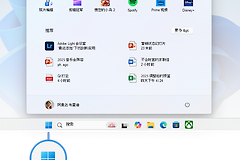
任务栏中间一排属于应用区域,与右侧系统托盘不同。应用没有快捷入口,可从【开始】菜单找到它,右键选择【固定到任务栏】。已经打开的应用,也能从任务栏上的应用图标菜单中执行固定。
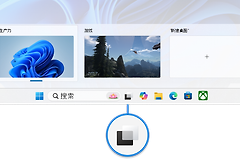
只在程序运行时出现的图标并不是固定快捷方式。关闭程序后图标随之消失属于正常现象。把常用应用固定到任务栏后,关闭程序也会留下启动入口。搜索、任务视图等系统项的显示状态同样能在任务栏设置中调整。
恢复后的两个检查
任务栏不再自动缩回
移动鼠标离开底部后任务栏仍留在桌面上,说明自动隐藏设置已经关闭。仍会缩回时,返回【任务栏行为】重新检查相关开关。
目标图标回到正确区域
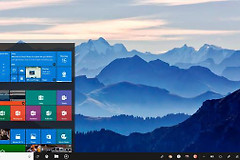
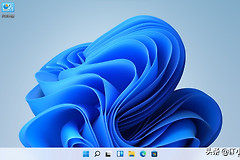
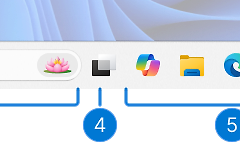
右下角图标应出现在系统托盘,应用快捷方式应位于应用区域。图示展示了应用区域与系统托盘的分工,按图标所属区域处理,能避免在错误设置里反复查找。