excel多个窗口在任务栏分开显示怎么办?任务栏合并设置关闭教程
更新时间:2026-04-22 17:24
excel默认会将多个工作簿折叠在任务栏的同一个图标下,这常导致用户在处理多份表格时切换效率低下。这种现象通常由windows系统的“合并任务栏按钮”功能引起,而非excel软件本身的设置问题。通过调整系统个性化面板中的任务栏行为,可以轻松实现每个表格独立占据一个标签位。
一、windows 11系统设置流程
1、进入任务栏设置:在桌面空白处点击鼠标右键,选择“个性化”,随后在右侧列表中找到并点击“任务栏”选项。
2、展开任务栏行为:滑动页面至底部,点击“任务栏行为”右侧的下拉箭头,展开隐藏的设置项。
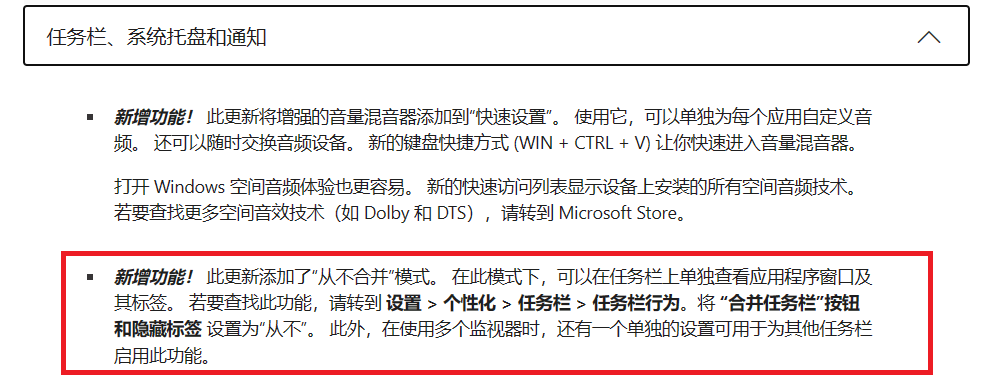
3、修改合并策略:找到“合并任务栏按钮并隐藏标签”选项,将右侧的下拉菜单由“始终”更改为“从不”。

此项功能在win11 23H2及更高版本中才得到全面回归。如果你的系统版本低于23H2(如22H2),可能在设置界面中找不到该选项,此时建议通过windows更新升级系统以获取此原生支持。
二、windows 10系统的解决方法
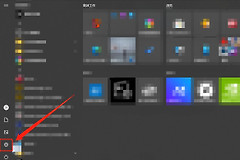
1、访问任务栏属性:右键点击任务栏,选择“任务栏设置”。
2、调整合并规则:在弹出的窗口中定位到“合并任务栏按钮”部分。
3、切换显示模式:将选项设定为“从不”,此时任务栏会立即从图标模式转变为带标题的长标签模式。
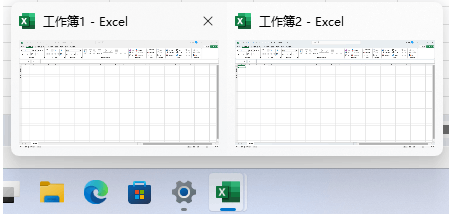
调整后的效果将如下图所示,每个excel文件都会有独立的窗口标识,方便快速定位。

三、 检查系统版本
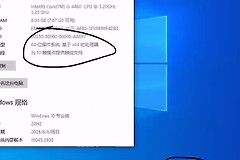
如果按照上述路径没有找到相关开关,请确认当前系统内部版本。按下 win+R 键,在运行框中输入以下指令并回车:
winver在弹出的窗口中检查版本号。如果win11用户发现版本号低于22631,说明当前系统环境尚不支持原生任务栏解散合并,需执行系统升级。