win10更新KB5063709无法卸载怎么办?强制移除更新教程
更新时间:2026-04-14 17:27
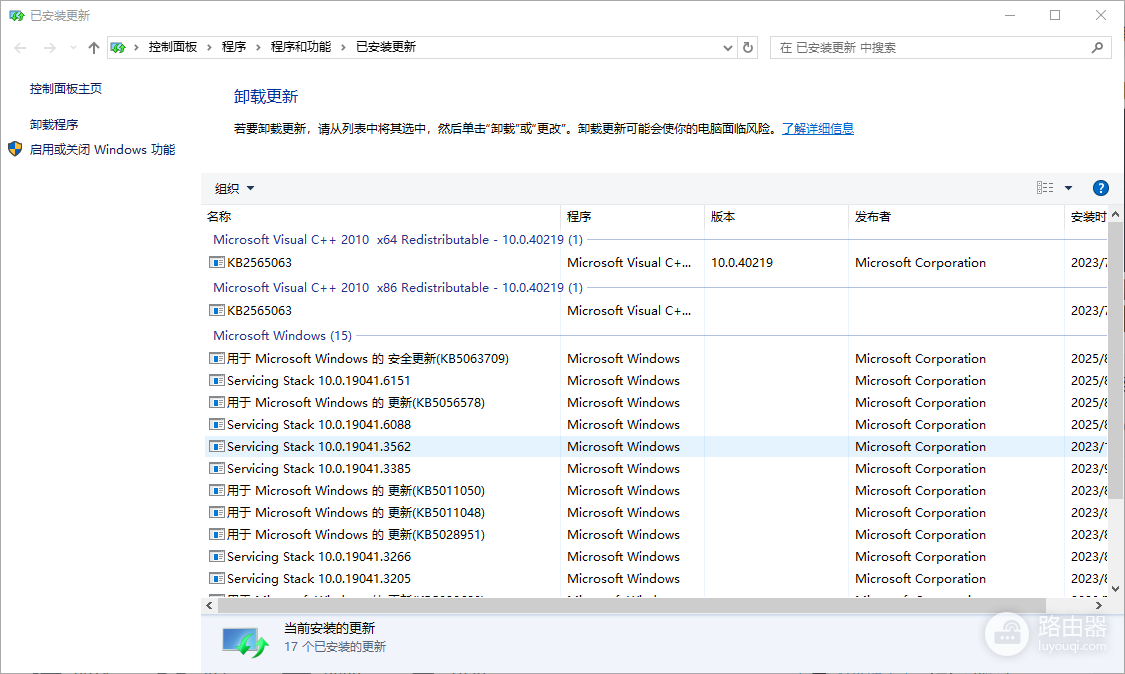
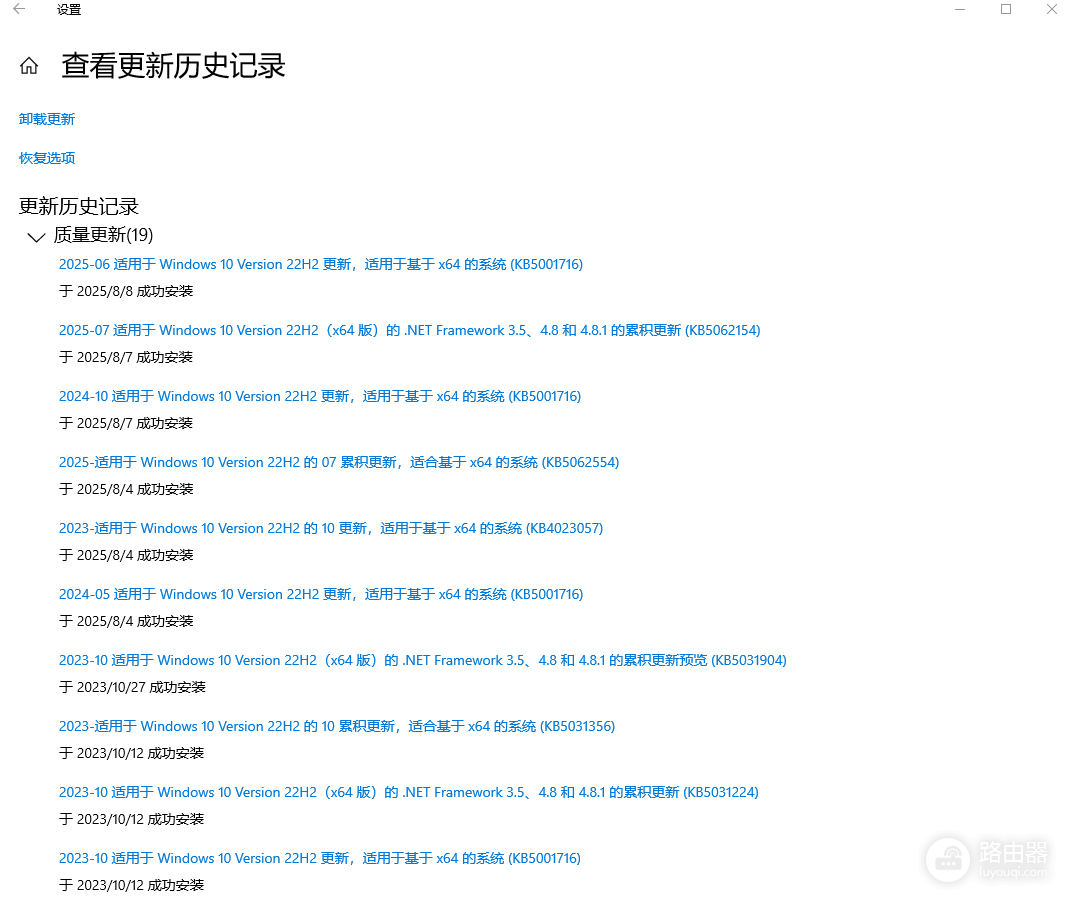
在windows 10系统中,某些安全累积更新(如KB5063709)在安装后可能会替换核心系统组件,导致“已安装更新”列表中不显示卸载选项,或者在更新历史记录中“失踪”。这种情况通常是因为更新已被标记为系统必需组件,或者已被后续的补丁包部分取代。需要通过管理员权限的终端指令或部署映像管理工具强制卸载。
1. 使用PowerShell强制查询与卸载
当图形界面无法找到更新条目时,直接调用系统修补程序接口是最快捷的定位方式。
1、查询更新状态:
右键点击开始图标,选择Windows PowerShell (管理员),输入以下指令并回车:
get-hotfix | findstr 50637092、执行强制卸载:
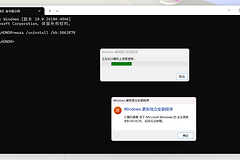
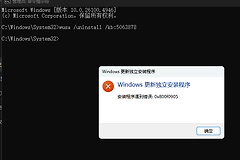
如果上述命令返回了该更新的信息,紧接着输入以下指令触发独立更新程序进行卸载:
wusa /uninstall /kb:50637092. 通过DISM映像工具移除组件包
如果 wusa 命令提示“此更新是必需的”而拒绝卸载,可以使用DISM工具从系统封装层级强行剥离补丁包。
1、获取完整包名称:
在管理员权限的命令提示符或PowerShell中执行:
dism /online /get-packages | findstr 50637092、根据包名卸载:
你会得到一个类似 Package_for_KB5063709~31bf3856... 的长字符串。使用以下命令将其移除(请将下方的 [完整包名] 替换为你实际查询到的字符串):
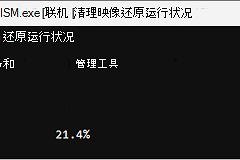
dism /online /remove-package /packagename:[完整包名]3. 利用系统还原点回滚
如果这个KB5063709更新导致了严重的系统故障(如蓝屏或性能大幅下降),且上述指令均告失败,利用系统自动创建的还原点是最后的安全对策。
1、按下 win + S 搜索创建还原点并打开。
2、点击系统还原按钮,选择更新安装之前的日期进行恢复。
执行强制卸载后,系统可能会通过windows update再次自动下载此补丁。如果需要永久屏蔽这个特定更新,建议配合 wushowhide.diagcab 工具将此编号隐藏,从而彻底切断该补丁的推送路径。
相关推荐