edge浏览器无法关闭怎么办?右上角关闭按钮失效解决方法
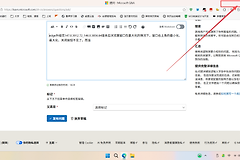
edge浏览器出现右上角关闭按钮(X)响应迟钝、需要多次点击才能关闭的现象,通常与“关闭最后一个标签页时保持窗口打开”的实验室功能或后台启动增强服务有关。这种逻辑冲突会导致浏览器在处理关闭指令时优先保持进程挂起而非彻底退出,通过调整特定的实验室设置或重置启动配置可有效打通关闭链路。
一、 调整标签页关闭行为
如果edge开启了某些隐藏的实验性功能,它会改变点击“X”时的默认行为,使其在最后一个标签页关闭后依然强行驻留内存。
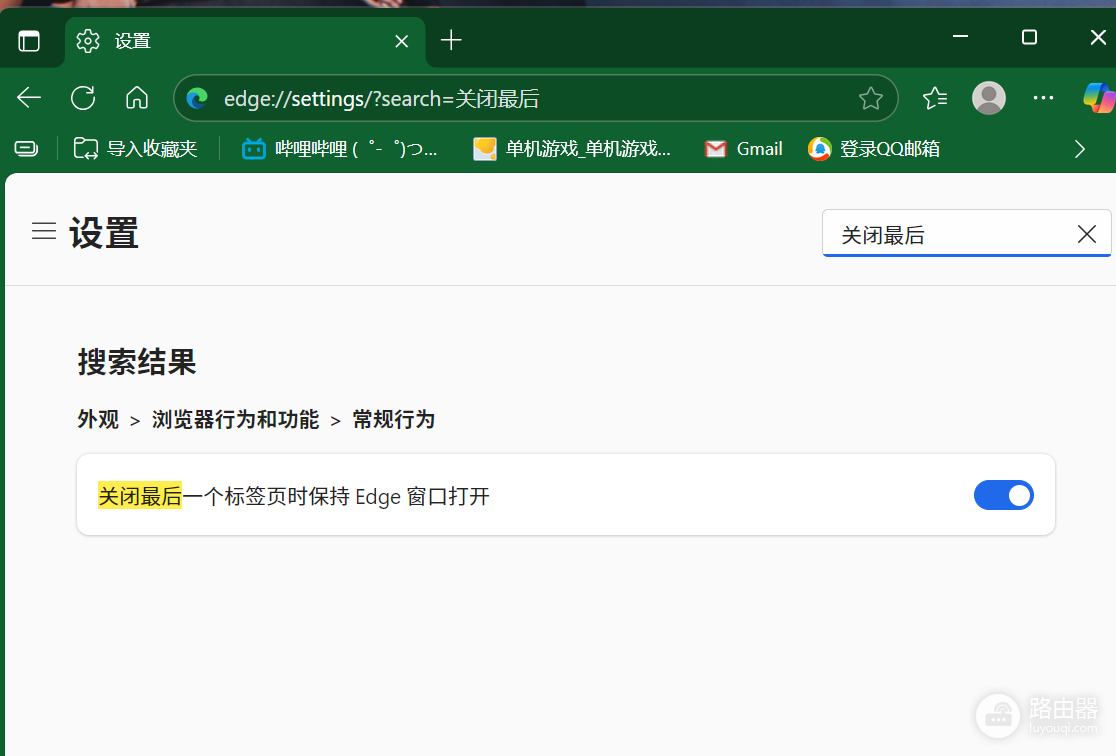
1、在edge地址栏输入并跳转:
edge://settings/?search=%E5%85%B3%E9%97%AD%E6%9C%80%E5%90%8E2、如果结果中显示“关闭最后一个标签页时保持edge窗口打开”,请务必将其关闭。
3、如果未搜索到此项,说明该功能可能被集成在实验性标志中。尝试进入 edge://flags,搜索 Close window with last tab 并将其设置为Disabled。
二、 禁用启动增强与后台进程
启动增强功能可能会在点击关闭按钮时,为了保持下次启动速度而拦截系统的退出指令,造成“点不动”的假象。
关闭启动增强:进入 设置 > 系统和性能,找到“启动增强”选项并选择关闭。
停止后台运行:在同一页面下,关闭“在Microsoft edge关闭后继续运行后台扩展和应用”开关。
强制刷新进程:如果修改设置后依然无效,打开命令提示符(终端),执行以下指令彻底清理挂起的edge实例:
taskkill /f /im msedge.exe三、 重置浏览器的窗口响应逻辑
如果上述设置正常但问题依旧,可能是edge的用户配置文件夹权限设置冲突,导致界面UI层的指令无法传递给底层服务。
重置设置:进入 设置 > 重置设置,点击“将设置还原为其默认值”。这个操作不会删除你的收藏夹和密码,但会清理可能干扰关闭动作的恶意插件。
修复程序:如果重置无效,建议通过系统层面进行修复。点击windows开始菜单,进入 设置 > 应用 > 安装的应用,找到Microsoft edge,点击三个点选择“修改”,然后点击“修复”。
执行修复程序会重新写回正常的窗口交互组件,一般是解决edge窗口操作卡顿、关闭无效等UI层故障最直接的手段。