Win10 Windows Update无法禁用怎么办?Win10如何暂停更新
Win10的Windows Update无法永久禁用,属于系统的正常设计。需要避免下载或重启打断工作时,使用系统提供的暂停更新和活动时间设置更稳妥。下载报错、安装卡住或服务反复启动,需要先区分更新故障和单位策略管理,避免删除更新组件或长期停用安全补丁。
Win10 Windows Update无法禁用怎么办
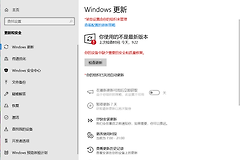
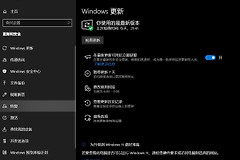
打开【设置】→【更新和安全】→【Windows更新】,选择【暂停更新7天】或进入【高级选项】设置恢复日期。暂停期间Windows不会下载或安装新更新,设备也不会自动重启完成安装。暂停到期后,系统会重新检查更新,因此它适合临时处理演示、出差或关键任务,不是永久关闭更新的方法。
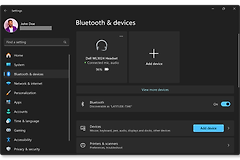
下图是微软支持页中的Windows Update设置界面,可看到【Pause updates】和【Advanced options】位置。不同系统语言下名称会变化,但入口都在Windows更新页面。
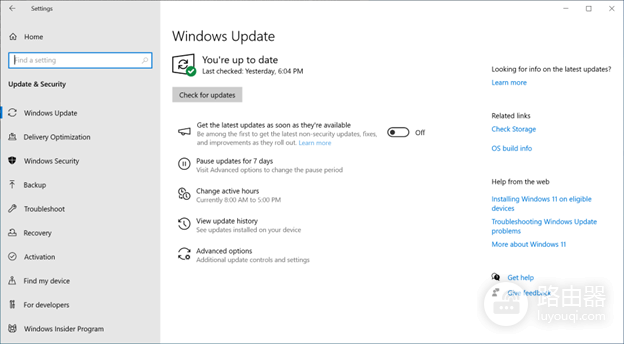
暂停前保存正在编辑的文件,并为恢复日期留出安装和重启时间。暂停期结束后可以主动检查更新,在空闲时完成安装,避免系统在工作过程中提示重启。
更新报错和服务反复启动怎么分开处理
下载或安装出现错误代码。打开【设置】→【更新和安全】→【疑难解答】→【其他疑难解答】,运行【Windows更新】疑难解答。完成后重启电脑,再回到Windows更新页检查更新。网络中断、磁盘空间不足或单个更新安装失败也会造成更新异常,先让疑难解答完成再判断。
停止服务后又自动启动。Windows Update可能被计划任务或管理策略重新拉起。个人电脑不要反复删除SoftwareDistribution文件夹或修改注册表来追求永久停用,这类操作可能让后续补丁安装失败。设置页面灰色、提示由组织管理,或电脑属于单位资产时,应联系管理员确认更新策略。
只想控制重启时间。使用Windows更新中的活动时间和计划重启功能,通常比停用服务更适合日常电脑。这样既能保留安全更新,又能把安装和重启安排在不影响工作的时段。操作完成后回到Windows更新页面确认暂停日期、更新状态或错误提示,后续排查才有明确依据。