win11 24H2开始菜单图标残留怎么办?已卸载软件清除教程
更新时间:2026-04-15 10:01
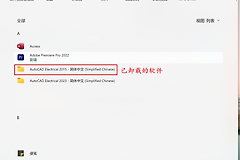
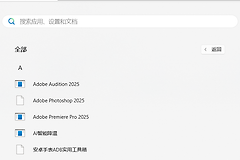
在windows 11 24H2系统中,卸载Family(家庭)或其他内置应用后,开始菜单的“所有应用”列表里偶尔会出现无法点击、无法右键删除的残留图标。
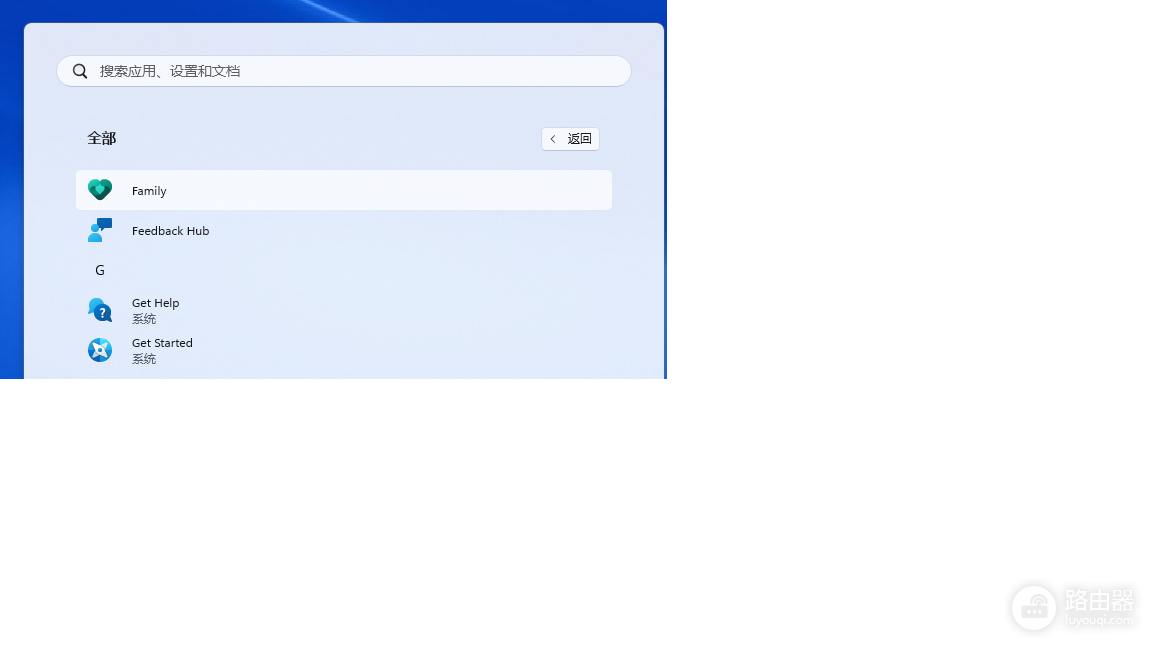
这种情况通常是由于系统索引数据库未同步或快捷方式缓存残留导致的,通过强制刷新开始菜单配置与清理本地程序目录可以有效解决此问题。
一、 刷新开始菜单显示缓存
如果图标只是显示层面上的残留,调整开始菜单的显示逻辑通常能强制触发刷新。
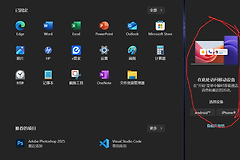
调整显示设置:进入 设置 > 个性化 > 开始,尝试关闭“显示最近添加的应用”开关。
重启资源管理器:此操作可以重置任务栏与开始菜单的UI进程。如果开关设置无效,请按下 Ctrl + Shift + Esc 打开任务管理器,找到“windows资源管理器”,点击右键选择“重新启动”。
二、 手动清理程序目录快捷方式
部分残留图标是因为 Programs 文件夹中的快捷方式没有被安装程序彻底移除。
进入用户程序目录:按下 win + R 键,输入以下路径并回车:
%AppData%\Microsoft\Windows\Start Menu\Programs进入系统程序目录:同样的方法,检查系统全局的快捷方式存放地:
C:\ProgramData\Microsoft\Windows\Start Menu\Programs在该文件夹中寻找名为“Family”或相关应用名称的文件夹或图标,直接手动删除。
三、 使用PowerShell强制移除残留包
如果手动删除后图标依然存在,说明系统底层仍注册有应用的组件信息,需要通过终端进行深度清理。
1、右键点击“开始”按钮,选择终端管理员(PowerShell)。
2、输入以下指令查找是否存在残留的Family核心包:
Get-AppxPackage *Family* -AllUsers3、如果返回了结果,使用此指令强制卸载对应的包(将 PackageFullName 替换为实际查到的名称):
Remove-AppxPackage -Package "PackageFullName" -AllUsers