win10更新不显示扩展安全更新入口怎么办?ESU订阅开启教程
更新时间:2026-04-13 15:14
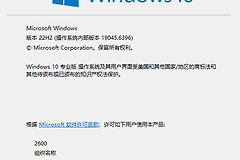
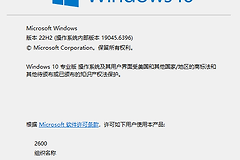
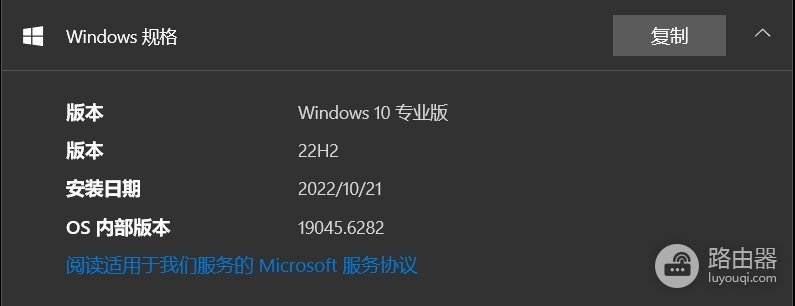
在windows10逐步进入生命周期尾声之际,微软推出了扩展安全更新(ESU)计划。如果你的win10专业版系统已经更新至最新,且使用了管理员账户登录并持有数字许可证,但更新界面依然没有显示ESU入口,通常是因为系统的激活通道识别或账户同步配置存在逻辑错误。通过检查授权详情并重置备份同步链路,可以有效修复ESU订阅的识别路径。
一、 验证系统激活通道详情
ESU的分发入口对系统的激活类型有严格要求。如果系统是通过某些批量授权或非零售通道激活的,可能会导致更新入口被屏蔽。
1、按下 win + R 键,输入以下指令并回车:
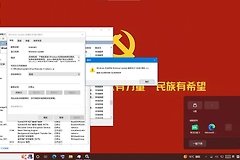
slmgr.vbs -dlv2、在弹出的窗口中,检查“产品密钥通道”。确认显示为Retail(零售)或对应的数字许可证类型。如果此处显示异常,说明激活信息干扰了ESU的策略分发。
二、 强制刷新账户同步与备份开关
ESU入口的显示依赖于微软账户的云端同步配置。如果备份开关未全部开启,系统可能无法接收到针对该账户的订阅推送。
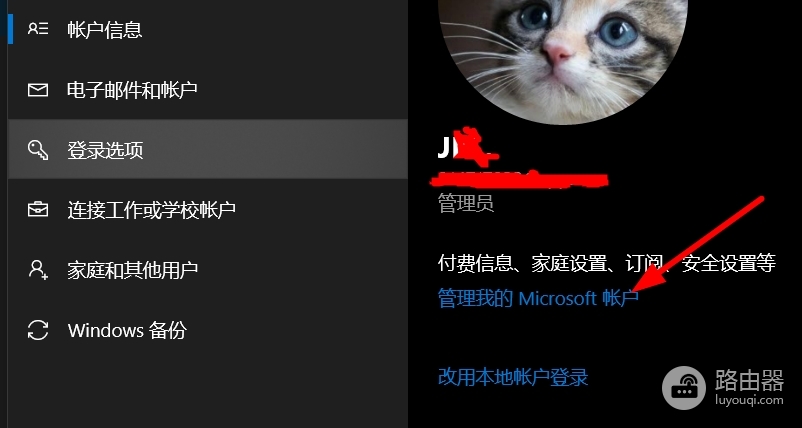
1、打开系统的“设置”>“账户”>“Windows备份”。
2、设置页面中所有的开关(包括应用、偏好设置等)均处于“开”的状态。
3、这一动作会重新同步你的微软账户权限,帮助系统识别当前账户是否具备ESU的申请资格。
三、 执行强制更新检索
在完成上述设置后,需要通过一次完整的服务握手来重新加载更新面板。
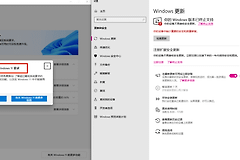
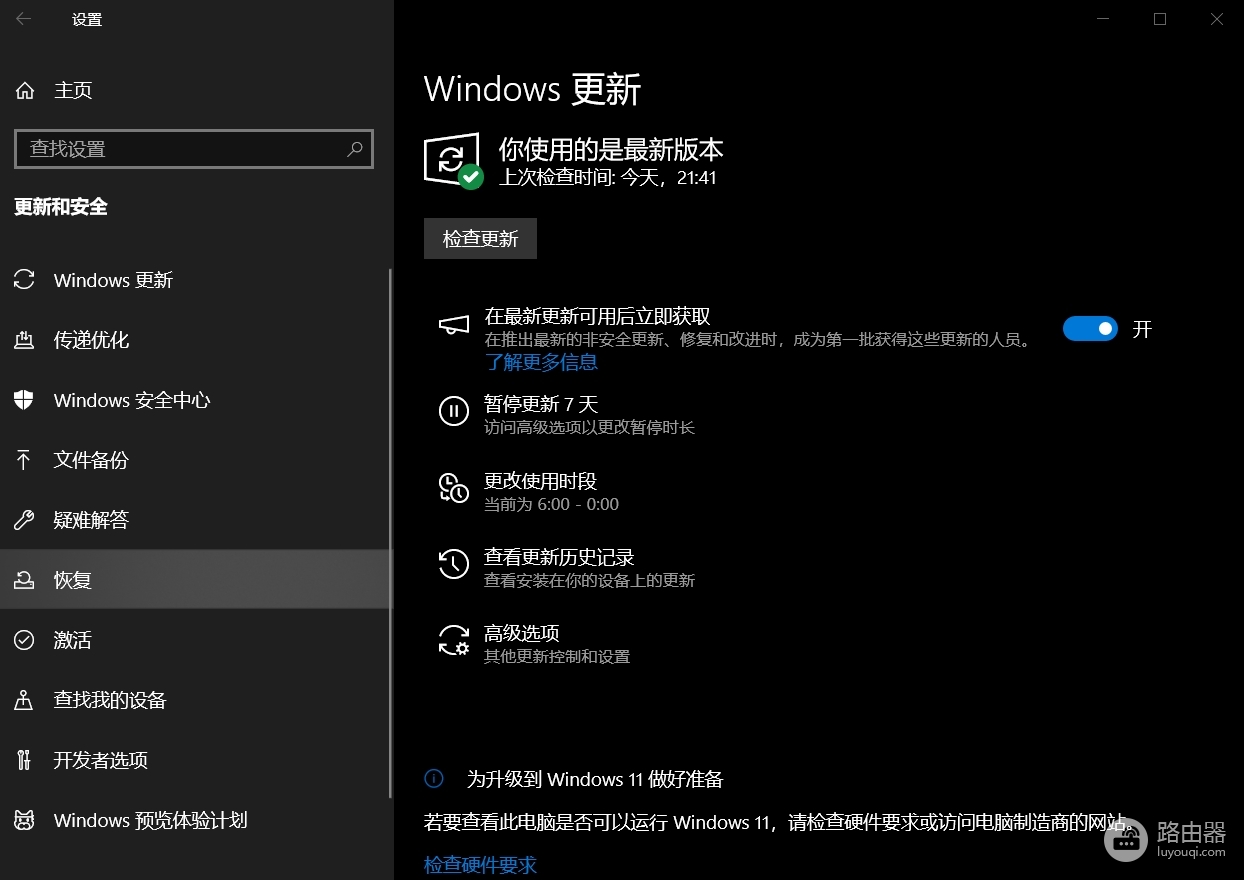
1、进入“设置”>“更新和安全”>“Windows更新”。
2、点击“检查更新”按钮。
3、即使系统提示已是最新,也要等待扫描完成。如果同步链路成功打通,扩展安全更新的提示通常会在检测完成后出现在页面显眼位置。
这种入口缺失本质上是windows更新服务对当前环境的静默判定。如果执行了上述步骤仍不显示,说明此专业版系统的版本号可能与ESU部署的首发区域不匹配。建议保持联网状态并设置“获取最新更新”的开关已开启,等待系统组件在后台完成二次分发。