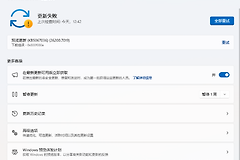
win10更新报错0x800f081f怎么办?kb5075912修复教程
win10系统在安装kb5075912安全更新时提示0x800f081f错误,通常意味着系统组件存储已损坏或更新所需的文件缺失。这种情况在更新主板bios后或者系统精简版环境中较为常见,即便运行了系统完整性检查也可能无法直接修复。
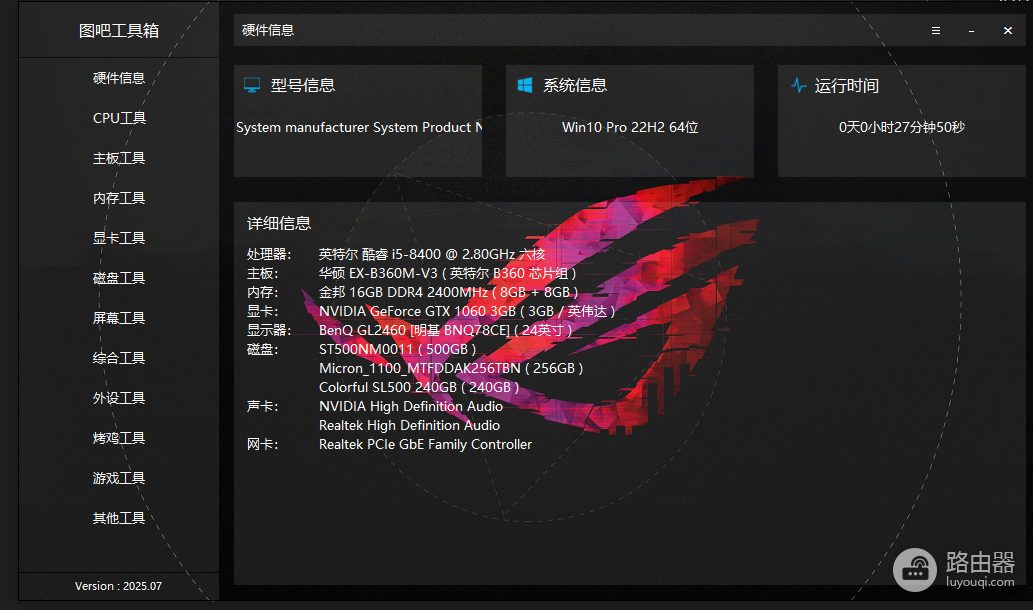
通过官方媒介创建工具进行系统无损覆盖安装是解决此类顽固更新失败最彻底的手段。
方法一、 使用windows 10媒介创建工具修复
1、获取工具:访问微软官网下载windows 10媒介创建工具(Media Creation Tool)。
2、运行程序:启动下载好的 .exe文件,在许可条款页面选择“接受”。
3、选择操作:在“你想执行什么操作?”界面,选择“立即升级这台电脑”,然后点击下一步。
4、保留文件:等待程序下载完安装包,在“准备就绪”页面,勾选了“保留个人文件和应用”。
5、开始修复:点击“安装”,电脑会多次重启并重新构建系统组件。
这个过程本质上是使用官方镜像对当前的系统文件进行一次“深度洗牌”,它会补齐所有丢失的更新组件补丁,同时不会删除你的文档和已安装的软件。
方法二、 清理windows更新缓存目录
如果不想立即重装系统,可以尝试手动重置更新环境,排除临时文件冲突导致的0x800f081f报错。
1、停止服务:打开命令提示符(管理员),依次输入并回车:
net stop wuauserv
net stop cryptSvc
net stop bits
net stop msiserver2、重命名文件夹:继续输入以下指令,将旧的更新文件夹备份:
ren C:\windows\SoftwareDistribution SoftwareDistribution.old
ren C:\windows\System32\catroot2 catroot2.old3、重启服务:最后恢复相关服务运行:
net start wuauserv
net start cryptSvc
net start bits
net start msiserver
方法三、 检查 .NET Framework组件状态
由于kb5075912补丁常涉及 .NET架构更新,如果此组件未完全启用,也会触发0x800f081f错误。
1、打开“控制面板”>“程序”>“启用或关闭windows功能”。
2、找到.NET Framework 3.5和.NET Framework 4.8选项。
3、如果已经勾选,请先取消勾选并确定,重启后再重新勾选开启,强制系统重新扫描组件状态。
这种方法通过重置系统底层的功能开关,可以解决部分因为bios更新后硬件抽象层微调导致的组件挂起问题。
0x800f081f错误的常见诱因
这个错误代码在windows更新中非常特指,它代表 CBS_E_SOURCE_MISSING,即更新程序在你的本地磁盘里找不到它需要的“原始备份文件”。很多时候是因为之前运行过“系统瘦身”工具删除了 WinSxS 文件夹中的内容,或者是某些三方杀毒软件拦截了更新文件的解压过程。