Win10 IoT更新报错0x80073701怎么办?KB5075912失败修复教程
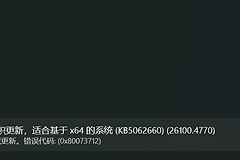
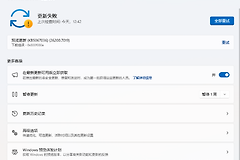
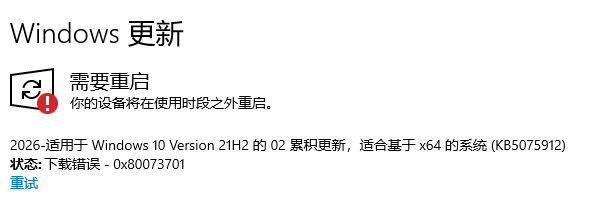
Windows 10 IoT LTSC 2021在安装KB5075912累积更新时提示0x80073701错误,通常是因为系统内部的组件存储(WinSxS文件夹)出现了文件缺失或者数据损坏,导致更新程序在读取底层系统档案时发生冲突。执行系统镜像修复与重置更新服务组件是解决这个报错最常用的方法。
1. 修复系统镜像与受损文件
如果系统关键组件存在逻辑错误,Windows更新会因为无法定位原始文件而中断,通过终端命令可以自动下载并替换这些受损数据。
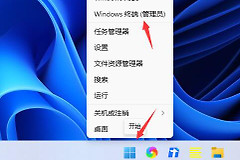
1、在任务栏搜索框输入命令提示符,右键选择以管理员身份运行。
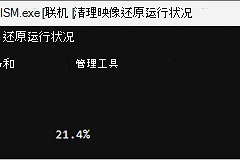
2、输入 DISM /Online /Cleanup-Image /RestoreHealth 并按下回车,等待进度条完成。
3、紧接着输入 sfc /scannow 进行二次扫描。
这个过程如果扫描出损坏并成功修复,通常重启电脑后就能正常安装更新。如果提示无法修复,说明系统底层文件受损比较严重,可能需要用到原版镜像进行辅助修复。
2. 清理更新缓存文件夹
有时候更新包在下载过程中因网络波动产生了不完整的缓存文件,导致后续安装一直卡在错误代码上,手动清空存放更新数据的文件夹可以强制系统重新拉取。
1、打开命令提示符(管理员),依次输入 net stop wuauserv 和 net stop bits 来关掉更新相关服务。
2、找到电脑里的 C:\Windows\SoftwareDistribution 路径,把这个文件夹里面的所有内容全部删除。
3、回到命令提示符,输入 net start wuauserv 和 net start bits 重启服务,再次进入设置页面检查更新。
3. 使用独立安装包手动升级
当自动更新功能因为权限或者组件挂起持续报错时,直接去微软官网下载对应的 .msu格式安装包手动运行,可以绕过大部分自动更新过程中的检测逻辑。
1、访问微软更新目录网站,搜索KB5075912。
2、根据系统版本(通常为x64)下载对应的独立安装程序。
3、运行下载好的文件,如果弹窗提示安装,跟随指引完成重启即可。
4. 深度清理组件存储空间
如果上述方法都不管用,可以尝试深度清理已经过期的组件副本,这能有效打通数据传输链路,解决因旧版本组件残留导致的冲突。
1、在管理员模式的命令提示符中输入 DISM /Online /Cleanup-Image /StartComponentCleanup。
2、此操作会清理掉不再需要的旧版组件压缩包,释放空间的同时也会重新校验当前的组件库状态。
如果执行到这一步依然无法安装,最好的办法是找到Win10 LTSC 2021的原版ISO镜像,运行Setup.exe选择“保留个人文件和应用”进行覆盖安装,这能完整替换掉所有损坏的系统核心组件而不丢失数据。