win11补丁KB5063878无法卸载怎么办?windows更新清理教程
更新时间:2026-04-15 09:54
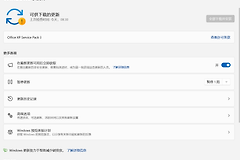
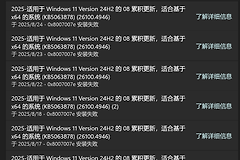
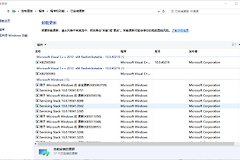
windows更新历史记录中显示已安装KB5063878,但卸载列表中缺失且powershell指令无法查询到此补丁,通常是因为该补丁已被归类为操作系统核心组件或存在固化逻辑。
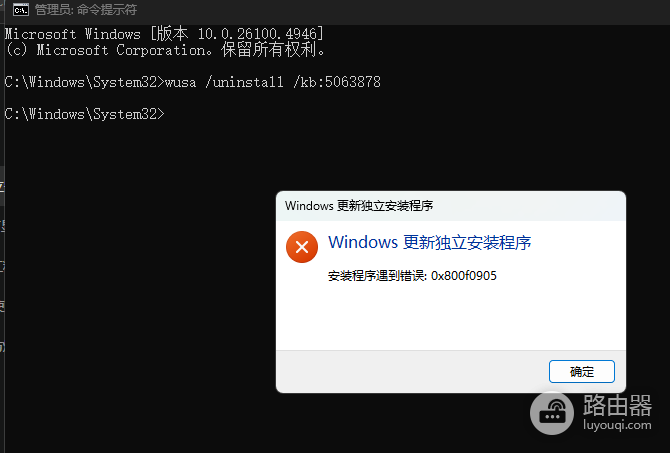
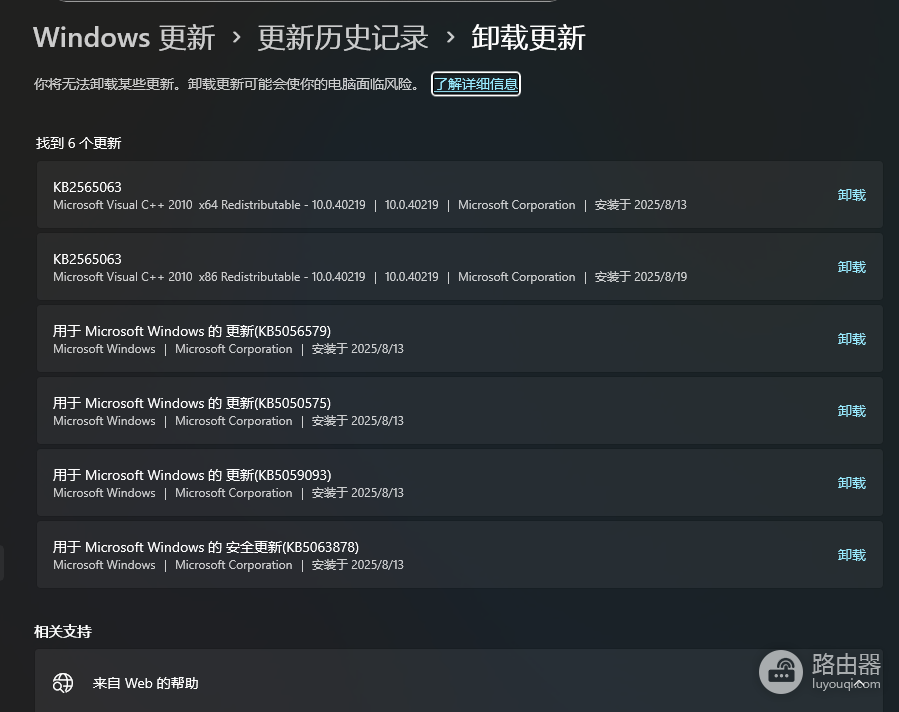
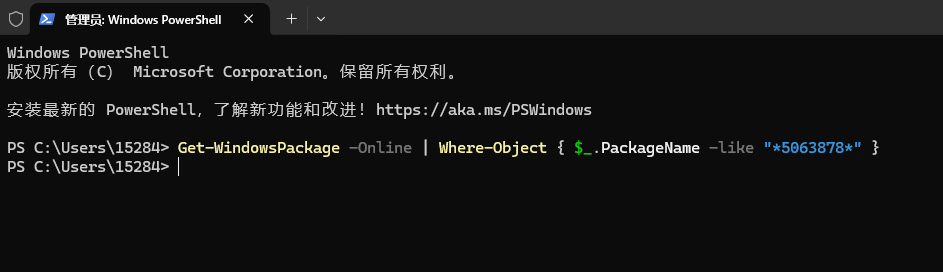
针对此类无法常规移除的更新,通过重置服务组件或利用部署映像工具(DISM)强制管理是目前验证有效的解决路径。
1. 使用DISM工具尝试强制移除
如果常规控制面板和powershell找不到补丁,可以使用更底层的映像管理工具进行检索。
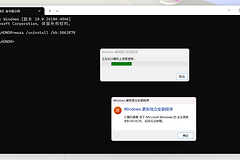
1、鼠标右键点击“开始”图标,选择命令提示符(管理员)或终端(管理员)。
2、输入以下指令查询所有已安装的补丁包详细清单:
dism /online /get-packages /format:table3、在生成的列表中查找包含 KB5063878 字样的“软件包标识”。
4、如果找到了对应的标识,执行以下卸载命令(将PackageName替换为实际查到的完整标识名):
dism /Online /Remove-Package /PackageName:Package_for_RollupFix~31bf3856ad364e35~amd64~~22621.xxxx.x.x2. 重置windows更新缓存组件
当更新历史与实际安装状态冲突时,清理更新服务的临时数据库可以消除错误的补丁显示。
1、以管理员身份打开终端,依次输入并回车执行以下指令来停止相关服务:
net stop wuauserv
net stop cryptSvc
net stop bits
net stop msiserver
2、重命名更新文件夹以强制系统重建:
ren C:\windows\SoftwareDistribution SoftwareDistribution.old
ren C:\windows\System32\catroot2 catroot2.old
3、重新启动之前停止的服务:
net start wuauserv
net start cryptSvc
net start bits
net start msiserver
3. 数据安全与掉盘隐忧说明
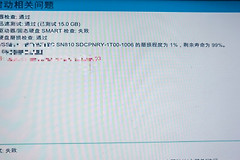
很多用户担心某些补丁会导致SSD掉盘或硬盘损坏,实际上补丁引发的通常是驱动层面的兼容性问题,导致硬件暂时无法被系统识别(即服务组件挂起)。
即使遇到所谓的“掉盘”,硬盘内的物理数据并不会消失。如果此补丁确实无法卸载且系统运行稳定,通常无需强行移除。如果非常担心数据安全,建议优先将重要文件备份至外部移动硬盘或云端,而非纠结于某个无法卸载的核心系统组件。
对于这种已经深度集成到内核的更新,如果以上方法均无效,最稳妥的方案是等待下一次累计更新覆盖,或者使用windows的“修复安装”功能重置系统环境,这能有效解决底层权限冲突导致的卸载失败。
相关推荐