win11音频服务未响应怎么办?windows audio交互服务修复教程
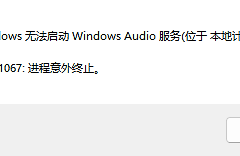
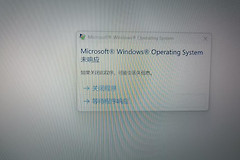
在win11系统中,如果遇到音频服务未响应,且疑难解答提示“windows audio服务标记为交互服务,但系统配置成不允许交互服务”时,通常会导致右下角小喇叭出现红叉或系统完全静音。这种情况大多是因为音频服务的登录权限配置错误,导致服务无法在当前系统安全策略下正常挂载。
一、 修正音频服务登录设置
当windows audio被错误地设置为“交互服务”时,它会尝试与桌面直接进行某种过时的信息交换,而现代win11安全策略默认禁止此行为,从而导致服务挂起。
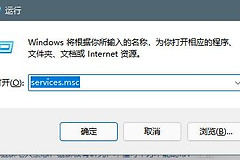
1、按下快捷键win+R,输入services.msc并回车。
2、在服务列表中找到windows audio,右键点击并选择“属性”。
3、切换到“登录”选项卡。
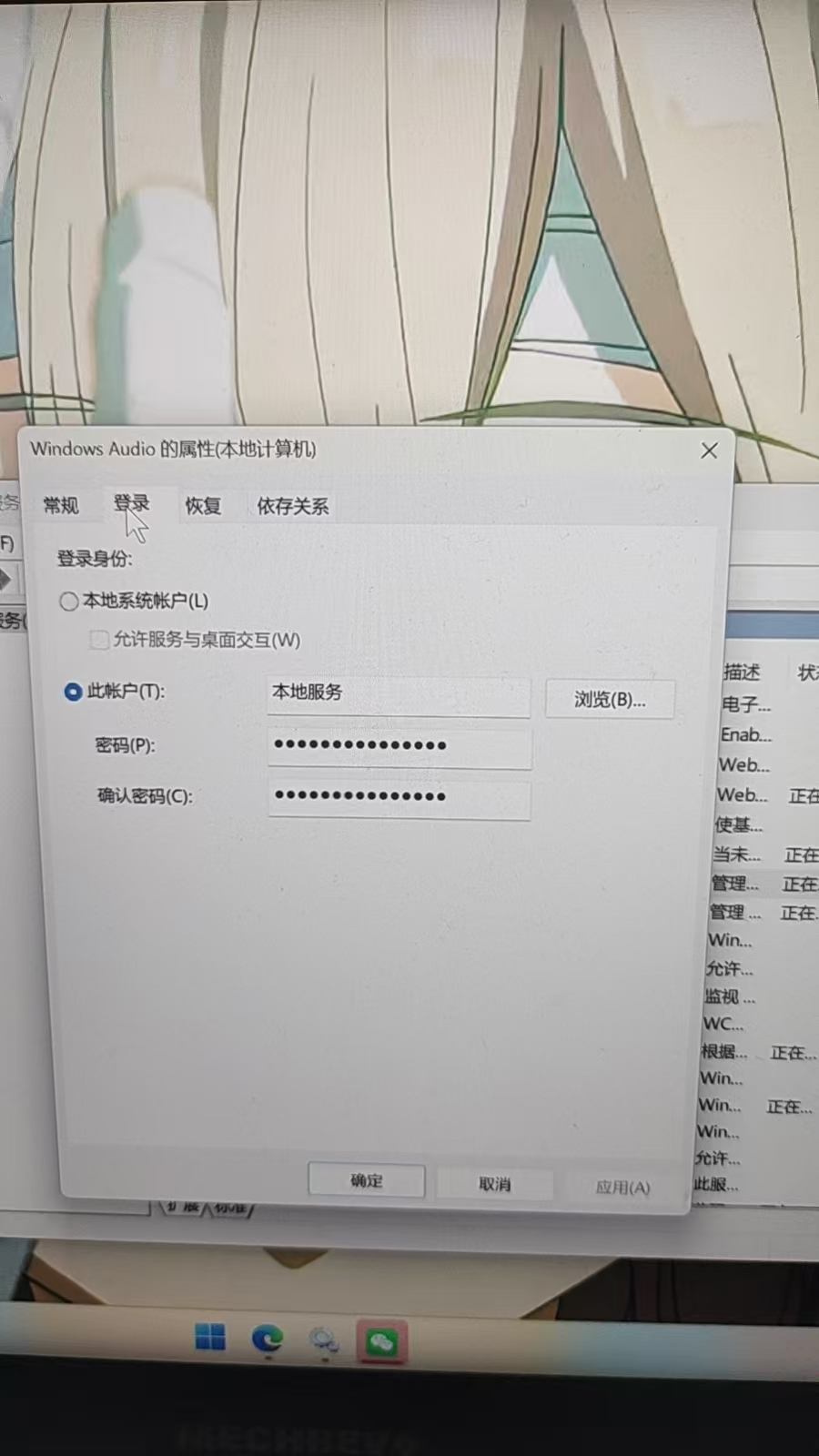
4、关键步骤:勾选的是“本地系统账户”,并且取消勾选“允许服务与桌面交互”。如果此项被勾选,务必将其关闭。
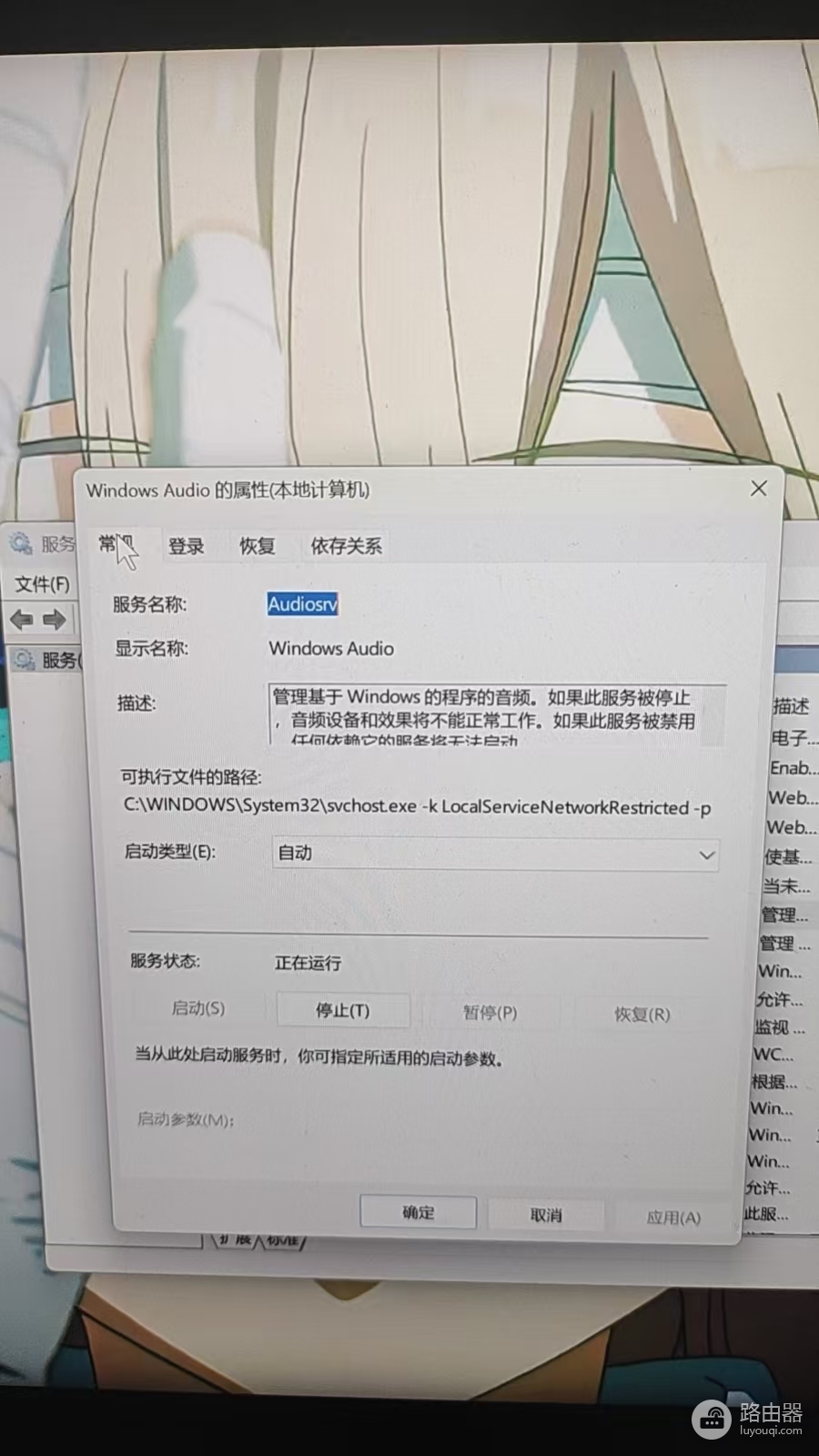
5、切换回“常规”选项卡,启动类型为“自动”,点击“停止”后再点击“启动”以重新加载配置。
二、 检查依存服务状态
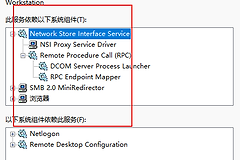
windows audio的运行依赖于其他几个核心组件,如果这些组件因为权限冲突没有启动,音频服务也会报“未响应”错误。
在服务窗口中,检查以下服务是否均为“正在运行”状态:
rpc (remote procedure call)
windows audio endpoint builder(windows音频终结点生成器)
multimedia class scheduler(如果存在)
如果这些服务被禁用,请将其启动类型统一设为“自动”并手动开启。
三、 强制重置音频终结点权限
如果修改登录选项后依然报错,可能是音频端点的数据残留导致权限偏移。执行显卡驱动(含音频驱动)的清洁安装或通过命令行重置相关权限是最直接的手段。
使用管理员权限打开命令提示符或终端,输入以下指令并回车:
net localgroup administrators localservice /add
net localgroup administrators networkservice /add
这两个指令的作用是让本地服务和网络服务具备足够的管理权限来调用音频硬件。执行完毕后重启电脑,系统会自动重新判定音频服务的交互状态。