win11桌面图标变透明怎么办?图标显示异常修复教程
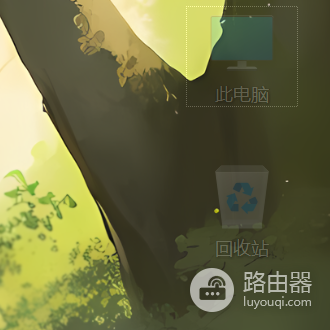
win11系统中桌面图标变为透明或半透明状态,通常是由于用户开启了“显示隐藏文件”选项,同时将这些图标或文件夹设置为了“隐藏”属性导致的。如果系统资源管理器缓存损坏或第三方美化软件冲突,也会出现类似的图标渲染异常。通过重置文件属性与清理图标缓存,可以有效打通系统UI的正常显示链路。
一、 检查文件隐藏属性
这是最常见的原因。在windows中,被设置为“隐藏”的文件在开启“显示隐藏项目”后,会以半透明状态呈现。
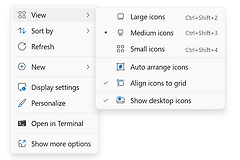
测试新建项:在桌面上右键点击空白处,选择新建->文件夹。
观察透明度:如果新建的文件夹显示正常,而旧图标透明,请右键点击透明图标选择属性。
取消隐藏:在“常规”选项卡最下方,检查隐藏复选框。如果已勾选,请取消勾选并点击确定。
二、 调整文件夹视图设置
如果是因为误触导致所有隐藏文件都变透明显示,可以通过关闭查看选项来恢复。
1、打开任何一个文件夹,点击顶部的查看。
2、选择显示,检查隐藏的项目是否被勾选。
3、如果你不需要看到隐藏系统文件,取消勾选此项,那些透明图标就会直接消失(如果是系统级隐藏文件)或恢复正常。
三、 执行干净启动排除软件干扰
如果上述设置均正常,图标依然呈透明状,可能是第三方主题插件或美化工具修改了系统图标资源。
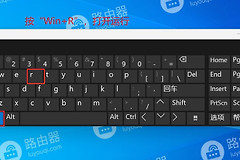
1、按下Win + R,输入msconfig并回车。
2、在服务选项卡中,勾选隐藏所有Microsoft服务,然后点击全部禁用。
3、切换到启动选项卡,点击打开任务管理器,禁用所有启动项。
4、重启电脑观察图标是否恢复。
四、 强制重置图标缓存
如果图标显示逻辑出现残留,手动清理缓存数据库是最直接的修复手段。
1、以管理员身份打开命令提示符(终端)。
2、依次输入以下指令(每行按一次回车):
taskkill /f /im explorer.exe
cd /d %userprofile%\AppData\Local
del IconCache.db /a
start explorer.exe
在执行完缓存清理后,桌面会短暂黑屏并自动重启资源管理器。如果问题依旧,建议进入“安全模式”观察。安全模式下系统仅加载基础显卡驱动和核心组件,如果在安全模式下图标显示正常,那么问题百分之百源于你近期安装的某个个性化美化软件或显卡驱动的叠加层设置。