win11屏幕变粉色有阴影怎么办?显示器色彩异常修复教程
win11屏幕突然变成粉色且带有边缘阴影,通常是由于误触快捷键触发了高对比度模式、显卡驱动配置冲突或夜间模式色温偏移导致的。可以通过执行显卡驱动的清洁安装或重置系统视觉效果让系统恢复正常色彩显示。

一、 检查并重置系统视觉效果
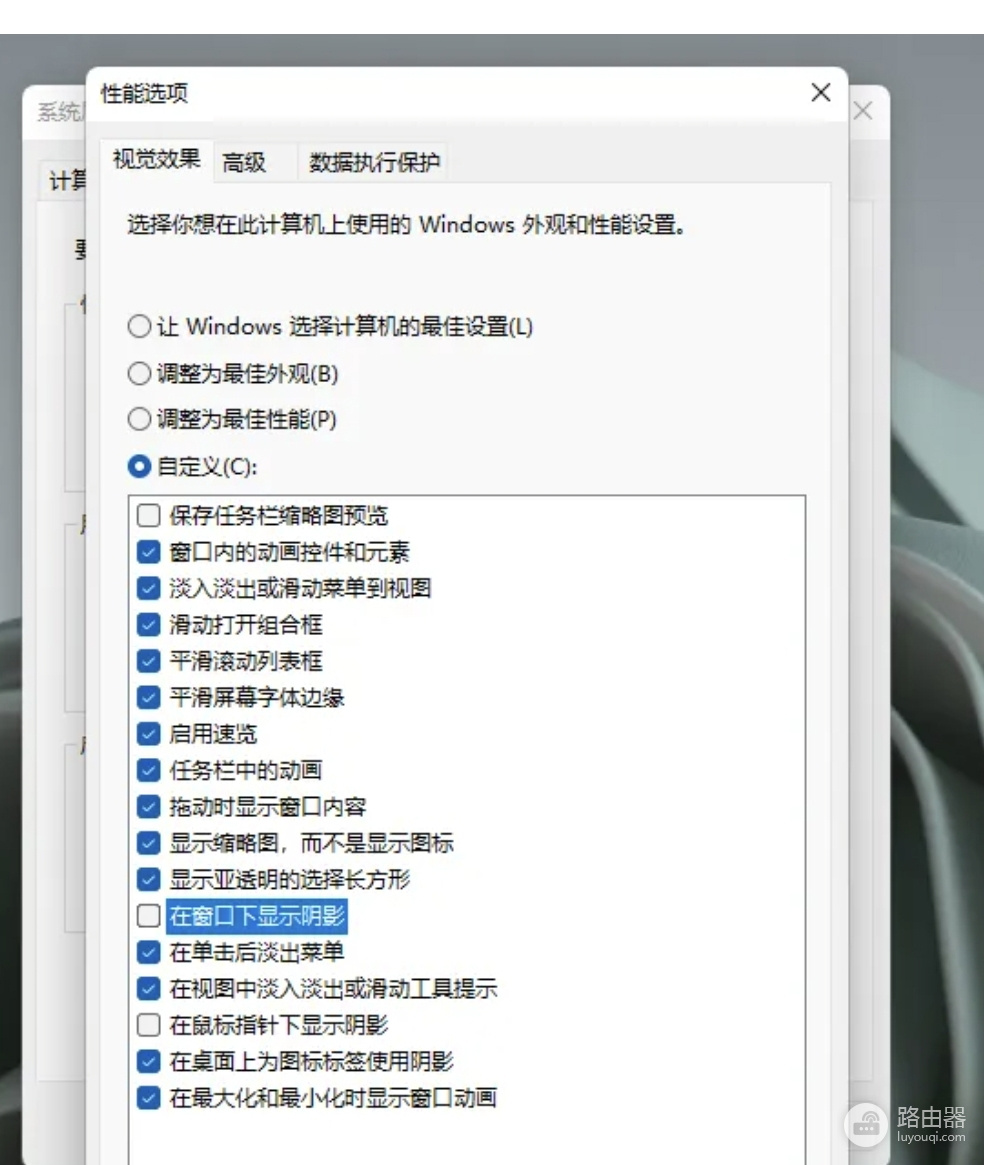
如果屏幕出现粉色阴影,可能是系统性能选项中的平滑字体或窗口阴影设置出现了渲染错误。
1、关闭窗口阴影:在任务栏搜索框输入“调整windows的外观和性能”,打开后在“视觉效果”选项卡中,取消勾选“在窗口下显示阴影”。
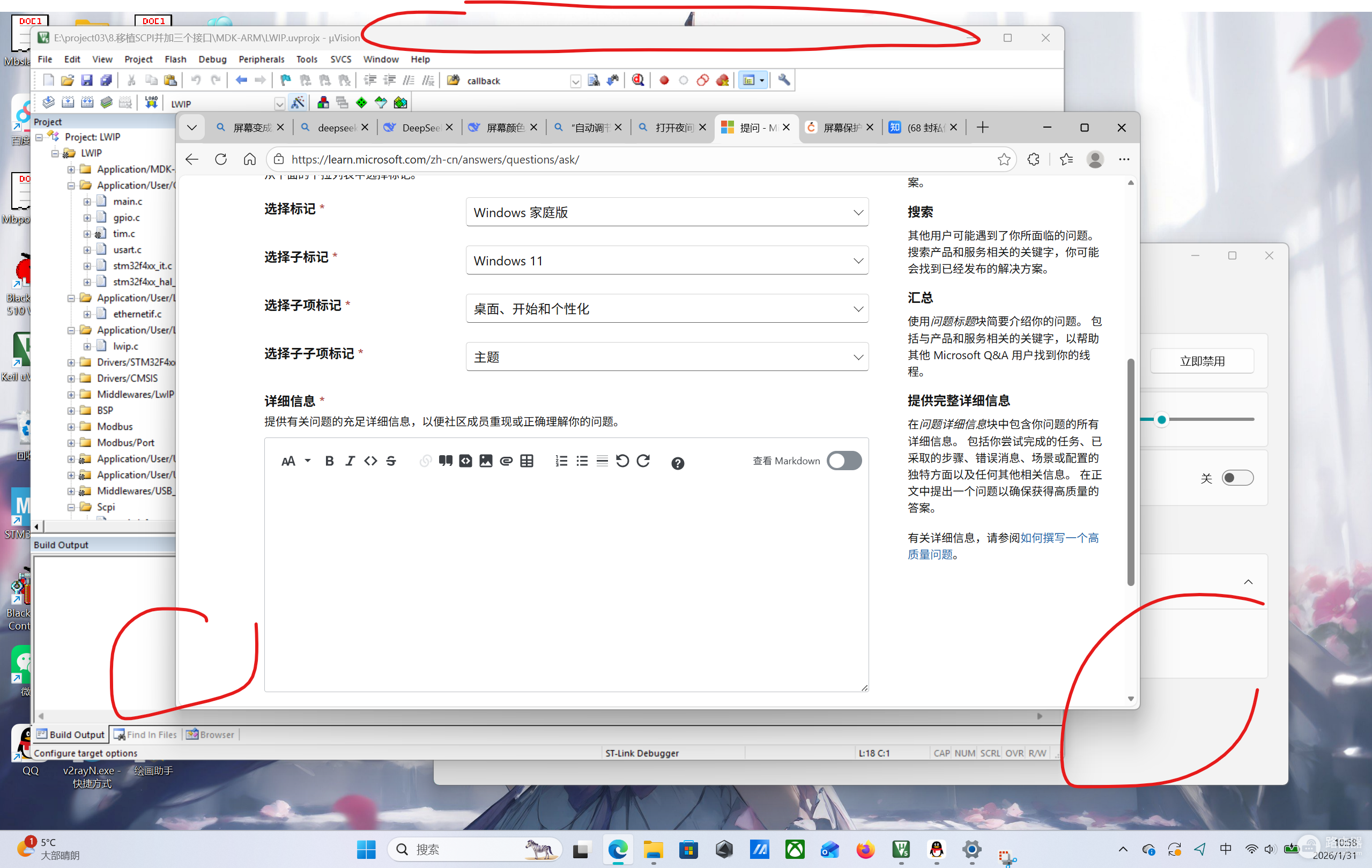
2、重置夜间模式:进入“设置”>“系统”>“屏幕”,先关闭“夜间模式”,再重新打开并滑动调节进度条,观察色温是否能从粉红色恢复到正常的暖黄色。
二、 清理并重新安装显卡驱动
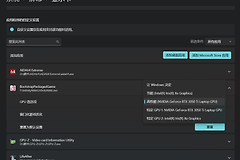
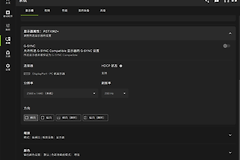
当用户误触键盘导致色彩突变,往往是触发了显卡控制面板(如英特尔显卡控制中心或NVIDIA面板)的色彩增强方案。使用DDU工具彻底卸载驱动可以将所有色彩参数强行恢复到出厂默认值。
1、下载DDU工具:访问显卡驱动清理工具官网,下载并运行DDU。
2、进入安全模式卸载:为了保证卸载干净,建议在windows安全模式下执行“清除并重启”操作。
3、安装官方驱动:重启后,前往你的电脑品牌官网或显卡芯片官网(英特尔/NVIDIA/AMD),下载适配此机型的最新驱动程序并安装。
这种方法能有效解决因软件层面配置混乱导致的“粉屏”现象。如果重装驱动后问题依然存在,建议检查显示器连接线是否松动,或者尝试连接其他显示器排查是否为屏幕背光板老化损耗。
三、 检查高对比度与色彩滤镜
虽然有时并非滤镜原因,但某些第三方辅助工具或系统快捷键可能会覆盖当前的色彩显示。
1、快捷键检测:尝试按 左Alt +左Shift + Print Screen 看看是否能切回正常模式。
2、手动核实:进入“设置”>“辅助功能”>“对比度主题”,确认此选项设置为“无”。
3、颜色滤镜检查:在“辅助功能”>“颜色滤镜”中,再次确认开关处于“关闭”状态,并检查下方的色盲滤镜是否被意外激活。