win11屏幕冻结死机怎么办?系统日志提取与固件报错修复教程
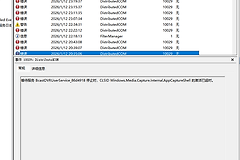
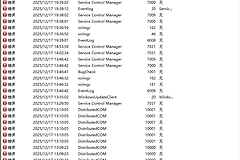
win11系统出现突发性死机、画面完全冻结且无反馈的情况,通常与驱动程序冲突或系统组件挂起有关。尤其在i7-13650HX等高性能移动端处理器上,如果事件查看器显示“处理器速度受系统固件限制”或“amd_dpfc服务启动失败”,往往预示着电源管理或底层固件存在兼容性偏差。执行系统日志的深度提取并针对性排查组件状态是定位此故障根源的有效手段。
一、 提取核心系统错误日志
由于死机具有不可预测性,通过手动筛选关键事件日志可以还原故障发生前后的系统行为。
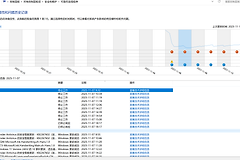
1、同时按下键盘上的windows + X键,在弹出的菜单中点击事件查看器。
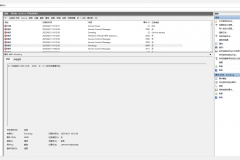
2、在左侧树状菜单中依次展开windows日志,并点击系统。
3、找到右侧操作栏中的筛选当前日志。
4、在弹出的窗口里,将事件级别中的“关键”、“警告”以及“错误”全部勾选,随后点击确定。
5、再次在右侧点击将筛选出的日志文件另存为,将此文件保存到桌面以便后续分析。
这个操作能过滤掉大量的无关信息,帮助你精准定位是哪个服务组件在死机前一刻崩溃。
二、 修复固件限制与服务挂起
如果日志中频繁出现固件限制处理器速度或特定服务超时,可以尝试重置电源策略并清理残留驱动。
重置电源方案:打开命令提示符(管理员),输入以下指令并回车:
powercfg -restoredefaultschemes禁用失效的amd_dpfc服务:如果你的电脑主要使用英伟达显卡,但存在AMD驱动残余导致的报错,建议进入服务(services.msc),找到amd_dpfc或相关显卡辅助服务,将其启动类型更改为禁用。
更新固件安全证书:针对日志中提到的“安全启动证书尚未应用”,建议进入BIOS设置界面,找到Secure Boot选项,选择Reset to Setup Mode或Restore Factory Keys,这能消除因安全校验失败导致的系统抖动。
三、 验证硬件加速与系统组件
关闭浏览器硬件加速:很多随机冻结发生在低负载(如看视频)时,尝试在Chrome或Edge设置中关闭“使用图形加速”选项。
修复系统核心文件:在终端执行以下指令,windows基础组件没有破损:
sfc /scannow
dism /online /cleanup-image /restorehealth
对于i7-13650HX这类CPU,如果死机多发于每天第一次开机(冷启动),这可能与windows的“快速启动”功能有关。快速启动本质上是将内核状态保存到硬盘,如果驱动程序在休眠恢复时未能正确初始化,就会导致后续运行中突然崩盘。如果上述步骤无效,可以在电源选项中尝试关闭“启用快速启动”。