win11图形设置显示“特定GPU”怎么办?显卡选项异常修复教程
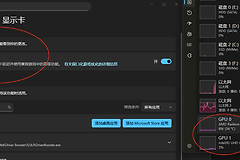
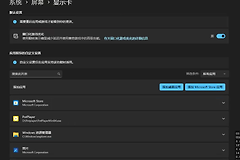
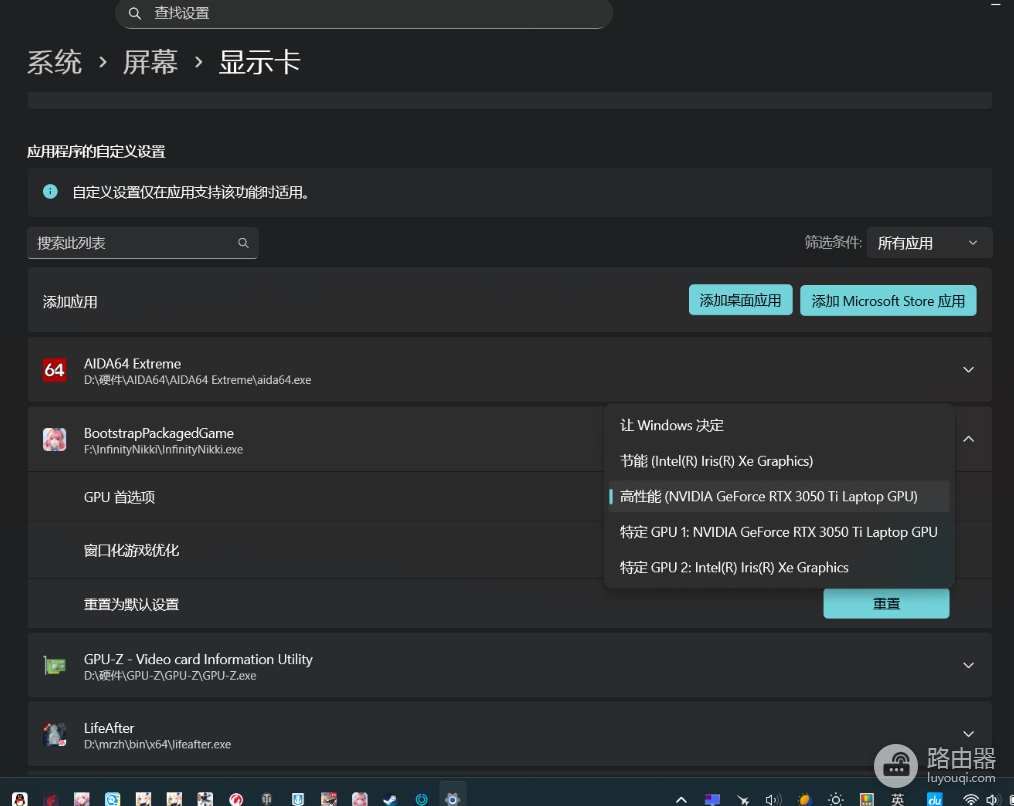
在windows11的图形设置中,原本只显示“节能”或“高性能”两个选项,但有时会突然多出“特定GPU 1”和“特定GPU 2”的选择。这种情况通常出现在系统更新或显卡驱动热插拔后,由于windows显卡分发服务(Graphics Service)在重新枚举硬件资源时产生了逻辑冗余,将原本的节能与高性能模式错误地映射为了具体的硬件索引。
一、 识别GPU索引逻辑
多出来的选项并非系统损坏,而是显卡驱动与系统电源计划的识别同步出现了错误。
1、GPU 1与GPU 2的本质:在双显卡笔记本(核显+独显)中,“特定GPU 1”通常对应核心显卡,“特定GPU 2”对应独立显卡。
2、现象说明:即便显示方式发生了变化,其对应的性能分配逻辑依然是有效的。你可以根据需求手动指定某个程序使用具体的硬件。
二、 通过刷新驱动重置显示
如果这种显示方式影响了你的操作习惯,可以通过重置显卡枚举状态来尝试恢复。
1、右键点击“开始”菜单,选择“设备管理器”。
2、展开“显示适配器”,分别右键点击你的核显和独显,选择“禁用设备”。
3、稍等几秒后,再次右键点击并选择“启用设备”。
4、这一动作会强制windows图形设置重新扫描硬件,有时能让选项回归到“节能/高性能”的描述。
三、 执行覆盖安装修复(进阶)
如果禁用设备无效且该现象伴随着程序闪退,说明系统图形服务组件已经挂起。
1、使用Windows更新修复:进入“设置”>“系统”>“恢复”,点击“使用Windows更新修复问题”旁边的“立即重新安装”。
2、意义:此操作会重构系统内核与硬件之间的调用堆栈,修复由于注册表键值偏移导致的显示错误,且不会影响你的个人数据。
这种特定GPU的显示异常本质上是windows内部的一种“描述性Bug”。如果你的游戏和软件运行性能没有下降,通常可以忽略此问题。它只是把电源计划的逻辑名字换成了硬件的真实索引,并不会导致显卡性能损耗。