win11微软商店报错0x80070002怎么办?microsoft store无法更新解决方法
更新时间:2026-04-14 16:33
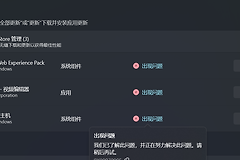
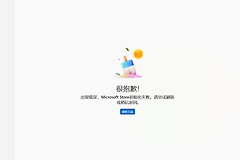
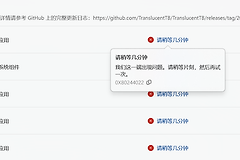
在win11系统中,使用微软商店下载或更新应用时弹出0x80070002错误代码,通常意味着系统无法找到指定的文件或安装路径。即使你已经更新了windows补丁或尝试重启更新服务,如果底层应用的存储映射关系出现偏差,商店依然会因为找不到写入目标而导致任务挂起。
一、 变更应用存储路径
如果系统默认的安装位置(通常是C盘)出现权限残留或路径损坏,手动修改存放位置可以绕过这些受损的逻辑扇区。
打开设置:进入“设置”-“系统”-“存储”。
修改位置:点击“高级存储设置”,选择“保存新内容的地方”。
切换驱动器:将“新的应用将保存到”选项改为其他磁盘分区(如:D盘),点击应用后再改回原位。
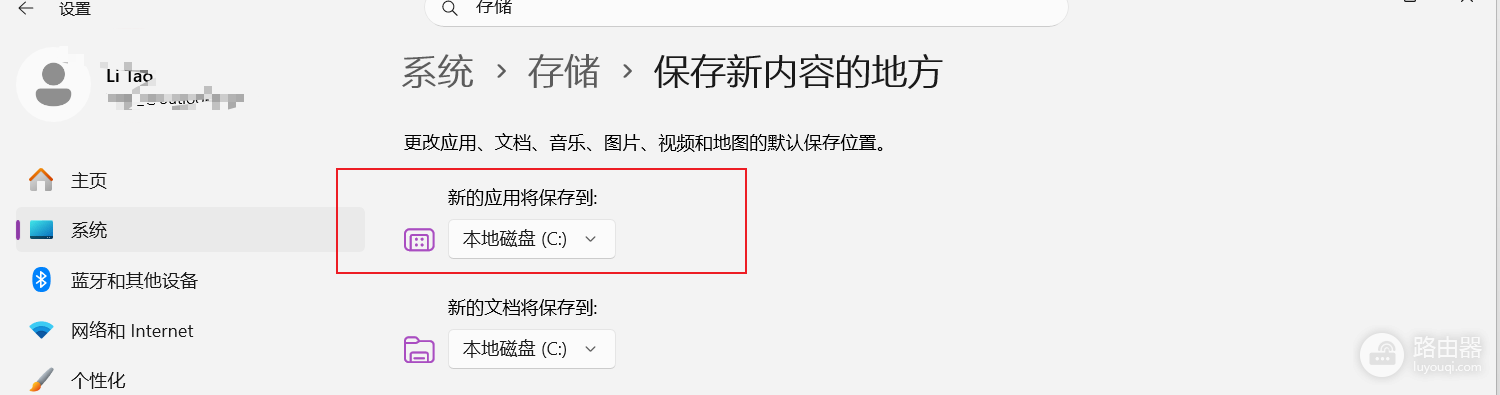
这种“切过去再切回来”的操作可以强制windows重新生成核心文件夹的权限配置,解决因路径丢失导致的0x80070002错误。
二、 强制重置商店组件
当常规的“应用重置”无效时,需要利用命令提示符通过底层脚本重新注册商店组件。
运行PowerShell:在搜索框搜索 powershell,右键选择“以管理员身份运行”。
卸载并重装:依次执行以下两条指令:
# 卸载当前商店组件
get-appxpackage *store* | remove-Appxpackage
# 重新注册并安装商店
add-appxpackage -register "C:\Program Files\WindowsApps\*Store*\AppxManifest.xml" -disabledevelopmentmode清理缓存:按下 windows + R 键,输入 wsreset.exe 并回车。这个黑色的窗口会运行片刻,随后会自动打开微软商店。
三、 执行系统就地修复
如果上述方法都无法解决问题,说明win11的内核服务组件可能存在更深层次的逻辑缺失。
使用修复功能:进入“设置”-“系统”-“恢复”。
立即修复:找到“使用windows更新解决问题”选项,点击“立即重新安装”。
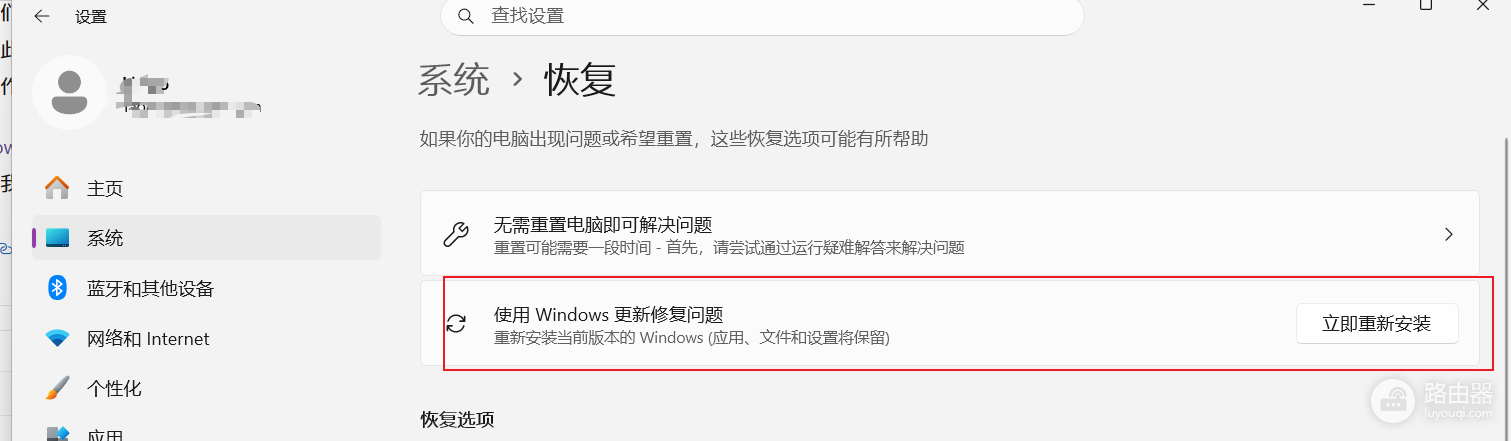
这个过程类似于一次不丢失文件的系统覆盖安装,它会通过windows update重新下载并替换所有受损的核心系统文件。执行完毕后,原本因系统组件损坏而无法定位文件的0x80070002错误通常会自动消失。
相关推荐