微软商店报错0x80244022怎么办?Microsoft Store下载失败解决方法
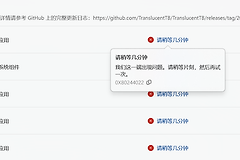
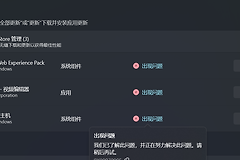
错误代码0x80244022通常指向HTTP状态码503,意为“服务暂时不可用”。在微软商店(Microsoft Store)或Windows Update中出现此报错,往往并非用户电脑故障,而是由于微软远程服务器过载、维护或突发电力故障导致的数据链路中断。
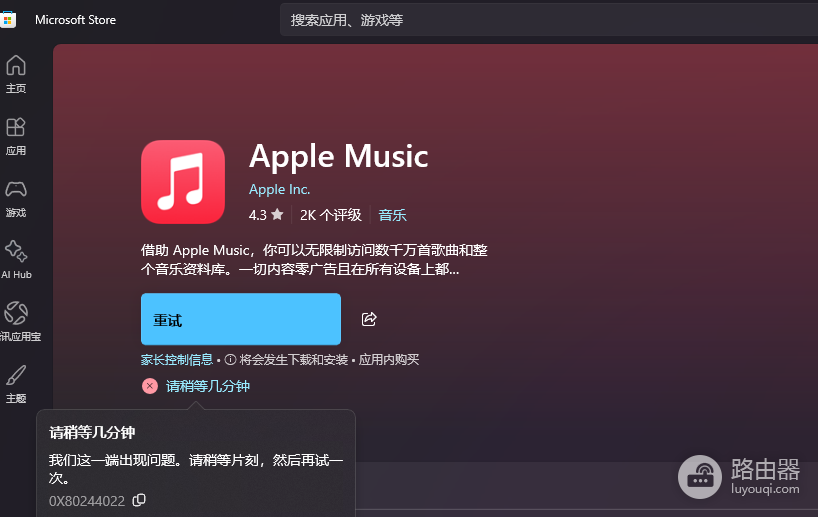
执行本地缓存重置并避开服务器高峰期是恢复正常下载最稳妥的方法。
1. 确认服务器状态与等待机制
如果你在短时间内尝试了多种方法依然无效,首先需要排除外部因素。
1、服务器波动:根据微软最新的公告,部分数据中心若发生电力浪涌或停电,会导致Azure基础设施及商店服务暂时瘫痪。这种情况下,任何本地操作都无法解决问题。
2、分时重试:建议等待24小时后再尝试下载。如果其他用户也反馈在同一时间段报错,说明问题确实出在服务端。
2. 重置微软商店本地缓存
如果确认服务器已恢复但报错依旧,可能是本地旧的登录令牌或缓存干扰了请求。
1、按下 Win + R 键,打开运行窗口。
2、输入 wsreset.exe 并按下回车。
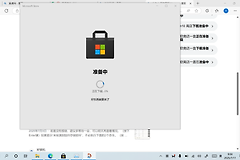
3、此时会弹出一个空白的黑色命令提示符窗口,请不要关闭它。等待约30秒,系统会自动清理缓存并重新启动微软商店。
3. 重塑Windows更新组件逻辑
微软商店与Windows Update共用一套分发引擎。通过重命名补丁下载文件夹,可以强制系统重新建立与服务器的握手连接。
1、右键点击“开始”按钮,选择“终端(管理员)”或“命令提示符(管理员)”。
2、依次输入并执行以下指令(每行回车):
net stop wuauservnet stop bitsren C:\Windows\SoftwareDistribution SoftwareDistribution.oldnet start wuauservnet start bits这会把旧的下载目录改名,迫使系统在下次下载时生成一个全新的、无损的传输环境,从而打通数据链路。
4. 强制重新注册系统应用
如果报错导致商店界面无法正常加载,可以通过PowerShell重新对应用商店进行初始化注册。
1、在管理员模式的PowerShell中粘贴以下代码并回车:
Get-AppXPackage | Foreach {Add-AppxPackage -DisableDevelopmentMode -Register "$($_.InstallLocation)\AppXManifest.xml"}2、此过程可能需要几分钟,期间如果出现红色报错属于正常现象,等待滚动停止后重启电脑即可。
这类0x8024字头的错误大多具有“自愈性”。如果此时你的网络环境使用了代理工具,建议先将其完全关闭,并将DNS设置为 4.2.2.2 或 114.114.114.114,以保证能够解析到微软最新的分发节点。