win11更新报错0x80070002怎么办?windows update损坏修复方法
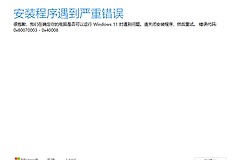
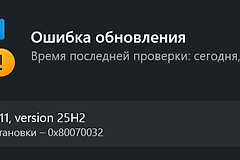
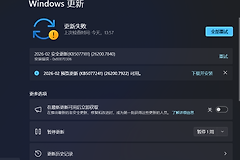
从win11预览版26200尝试跨版本更新至27975时,弹出0x80070002错误代码,通常意味着系统无法找到指定的安装文件,或者更新补丁在下载过程中出现了校验不一致。

这种情况在Insider Preview预览版频道中尤为多见,通常是由于TPM 2.0验证挂起、系统区域语言冲突或软件分发文件夹(SoftwareDistribution)缓存损坏导致的。
一、 检查TPM 2.0硬件就绪状态
预览版更新对硬件安全模块的要求极为严格,如果TPM状态异常,更新程序会因无法获取安全授权而中断并报错。
1、验证状态:按下 win + R 键,输入 tpm.msc 并回车。
2、确认版本:检查右下角的“规范版本”是否显示为2.0,且状态显示为“TPM已就绪,可以使用”。
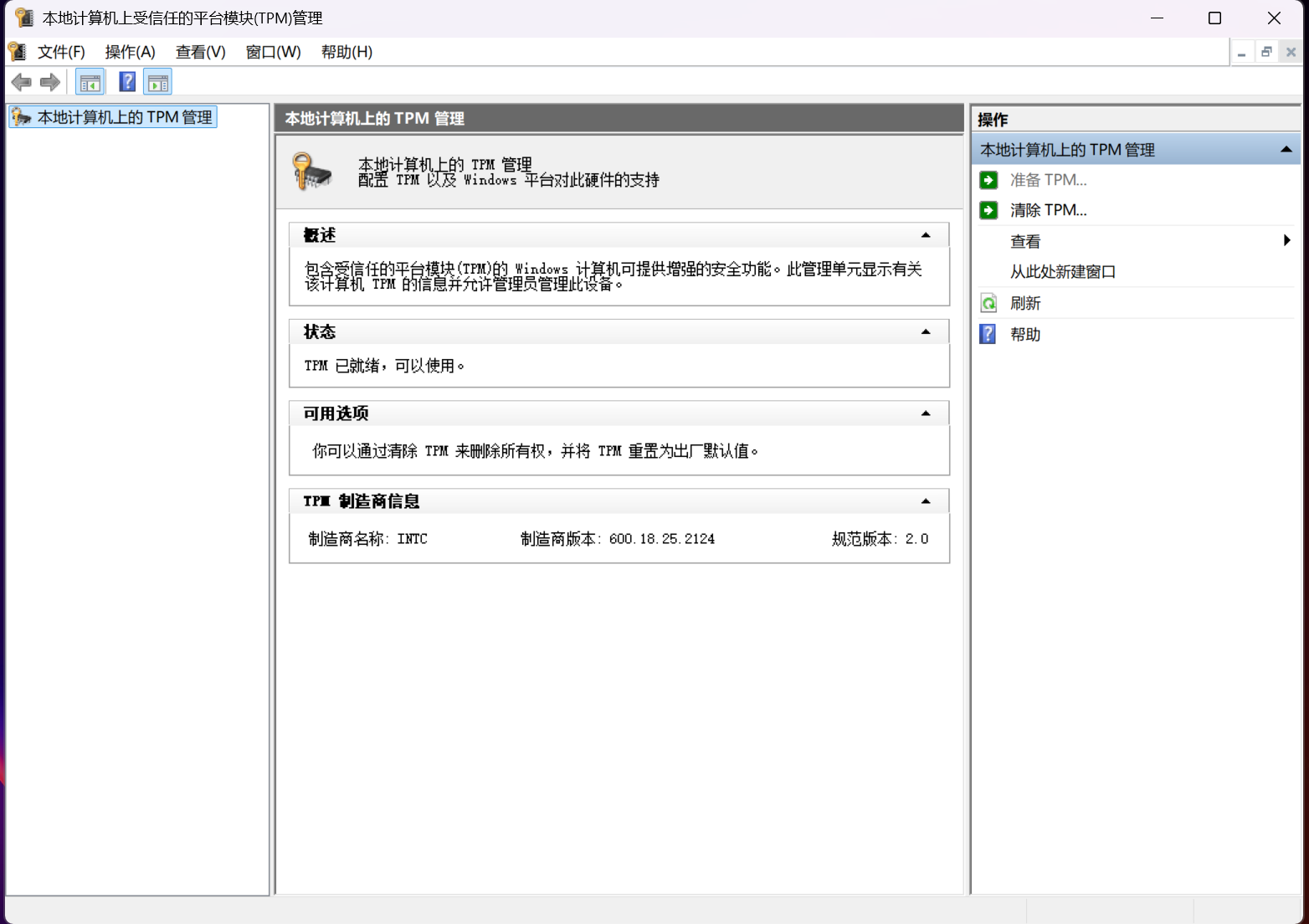
3、异常处理:如果提示“找不到兼容的TPM”,请重启进入BIOS/UEFI设置,开启Intel PTT或AMD fTPM选项。
二、 重置windows update核心组件
0x80070002核心指向“找不到文件”,清理掉之前下载出错的残留补丁包是解决问题的关键。
1、停止服务:以管理员身份运行命令提示符(终端),依次输入并回车:
net stop wuauserv
net stop cryptSvc
net stop bits
net stop msiserver
2、清空缓存:删除以下文件夹中的所有内容(这是windows存储更新补丁的地方):
C:\Windows\SoftwareDistribution3、重启服务:回到终端,依次输入:
net start wuauserv
net start cryptSvc
net start bits
net start msiserver
三、 调整系统区域与语言
部分win11预览版安装包在非英文环境下会出现路径识别错误,导致0x80070002报错。
1、切换区域:点击“设置”>“时间和语言”>“语言和区域”。
2、更改设置:将“国家或地区”暂时更改为“美国”。
3、修改语言:如果当前系统主语言不是英文,建议尝试添加“英语(美国)”并将其上移至首位,重启后再尝试点击检查更新。
四、 修复系统系统映像损坏
如果上述方法无效,说明当前的win11 26200版本的系统组件库本身存在逻辑错误,需要使用部署工具进行自修。
1、运行修复命令:在管理员终端中输入:
Dism /Online /Cleanup-Image /RestoreHealth2、执行SFC扫描:修复完成后紧接着执行:
sfc /scannow针对27975这种跨度较大的预览版更新,如果依然报错,建议前往微软官网下载最新的win11 Insider Preview ISO镜像,双击镜像运行 setup.exe 选择“保留个人文件和应用”进行覆盖升级,这种方式绕过了windows update容易出错的下载环节。