edge无法访问bing怎么办?必应搜索引擎无法打开解决方法
在windows系统中使用edge浏览器时,如果出现bing无法访问、搜索结果打不开,但切换手机热点或使用百度却正常的情况,这大概率是由于浏览器内部的用户配置文件损坏,或者搜索索引指向了无法在某些地区直接访问的国际版域名(www.bing.com)。
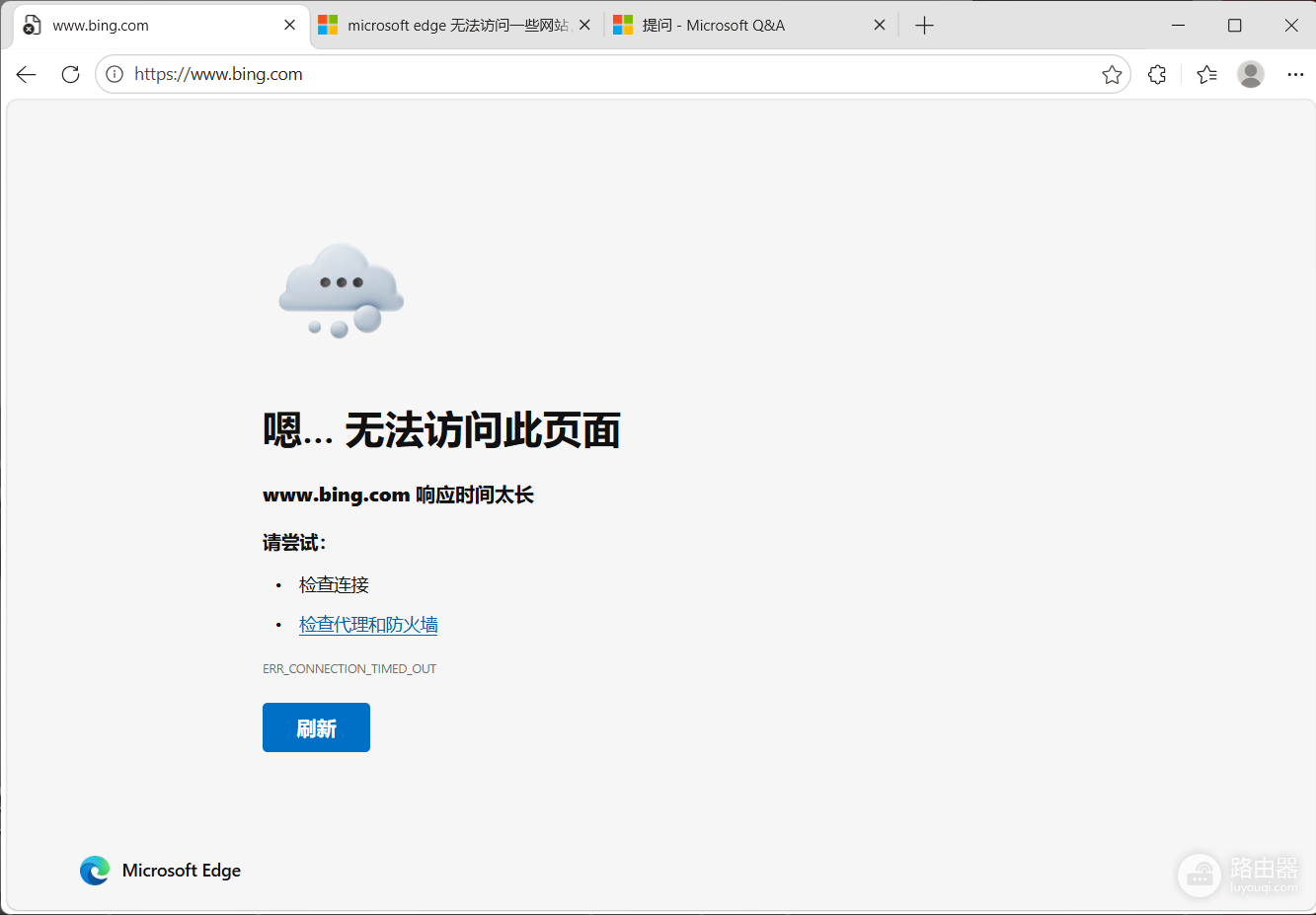
通过重置edge浏览器数据并手动锁定国内版bing接口是打通连接最有效的手段。
一、 清理edge浏览器用户配置文件
如果重置网络或关闭代理后依然无法打开bing,说明edge的本地缓存数据可能存在残留冲突。
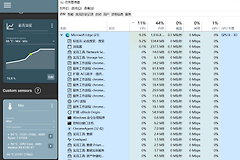
结束进程:打开任务管理器,彻底关闭所有edge相关的进程。
定位目录:按下win + R键,输入%localappdata%\Microsoft\Edge并回车。
删除数据:在弹出的文件夹中找到 User Data 文件夹并将其删除。
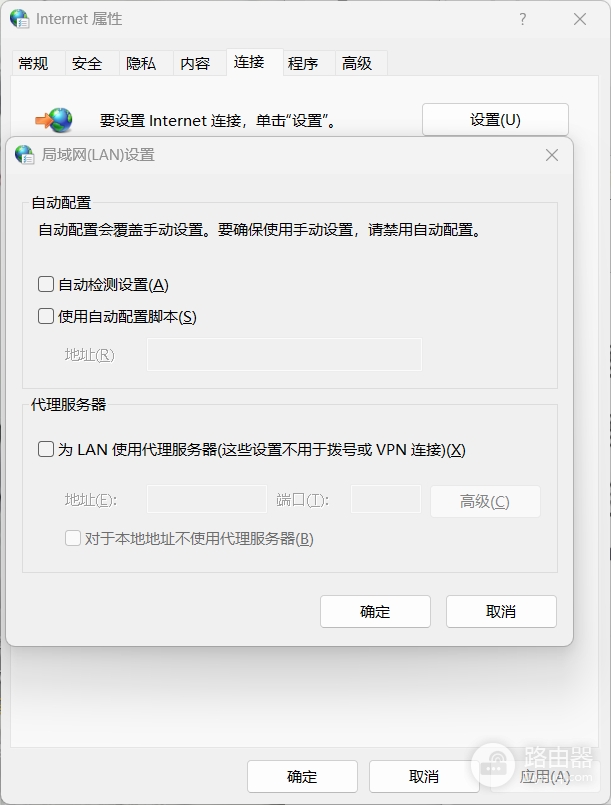
重新打开浏览器后,系统会重新生成干净的配置文件。注意此操作会重置浏览器设置,建议提前同步收藏夹。
二、 手动添加国内版必应搜索引擎
很多时候edge默认关联的是国际站 www.bing.com,这在特定网络环境下会由于DNS污染或连接策略导致无法访问。我们需要手动指定国内接口。
1、进入设置:在edge地址栏输入 edge://settings/privacy/services/search/searchEngines。
2、添加配置:点击“添加”按钮,按以下参数填写:
2-1、搜索引擎:https://cn.bing.com
2-2、快捷方式:bing
2-3、以%s代替查询的URL:https://cn.bing.com/search?q=%s
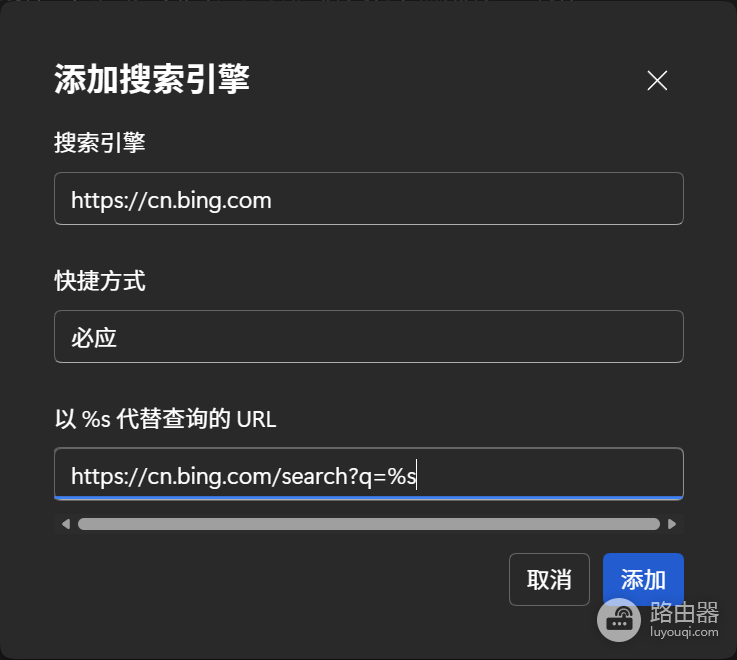
3、设为默认:添加完成后,点击该项旁边的三个点,选择“设为默认值”。
三、 校准DNS响应环境
如果手机wifi可以访问但电脑不行,说明电脑端的DNS解析可能指向了响应缓慢的节点。
1、进入“控制面板”-“网络和共享中心”-“更改适配器设置”。
2、右键点击当前连接的wifi或以太网,选择“属性”。
3、双击“Internet协议版本4 (TCP/IPv4)”,选择“使用下面的DNS服务器地址”。
4、将首选设置为4.2.2.1,备用设置为4.2.2.2或114.114.114.114。
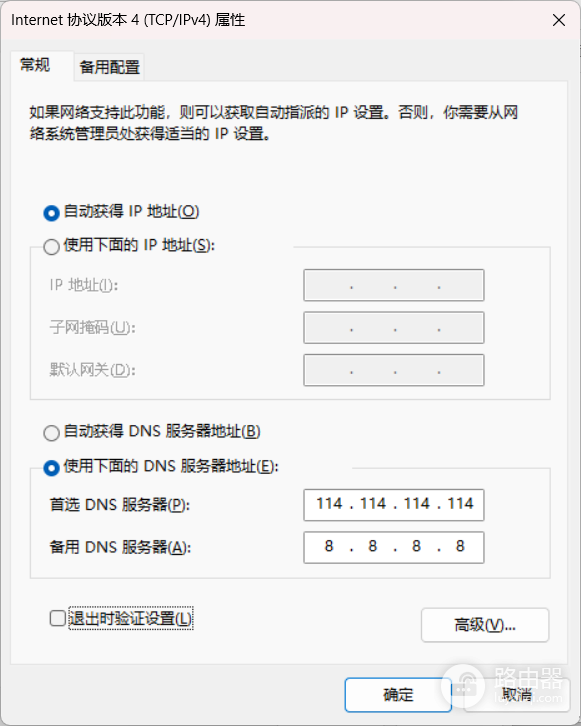
使用微软官方的DNS节点可以显著提升bing相关域名的解析成功率。执行完这些步骤后,建议重启浏览器再次尝试访问 cn.bing.com。