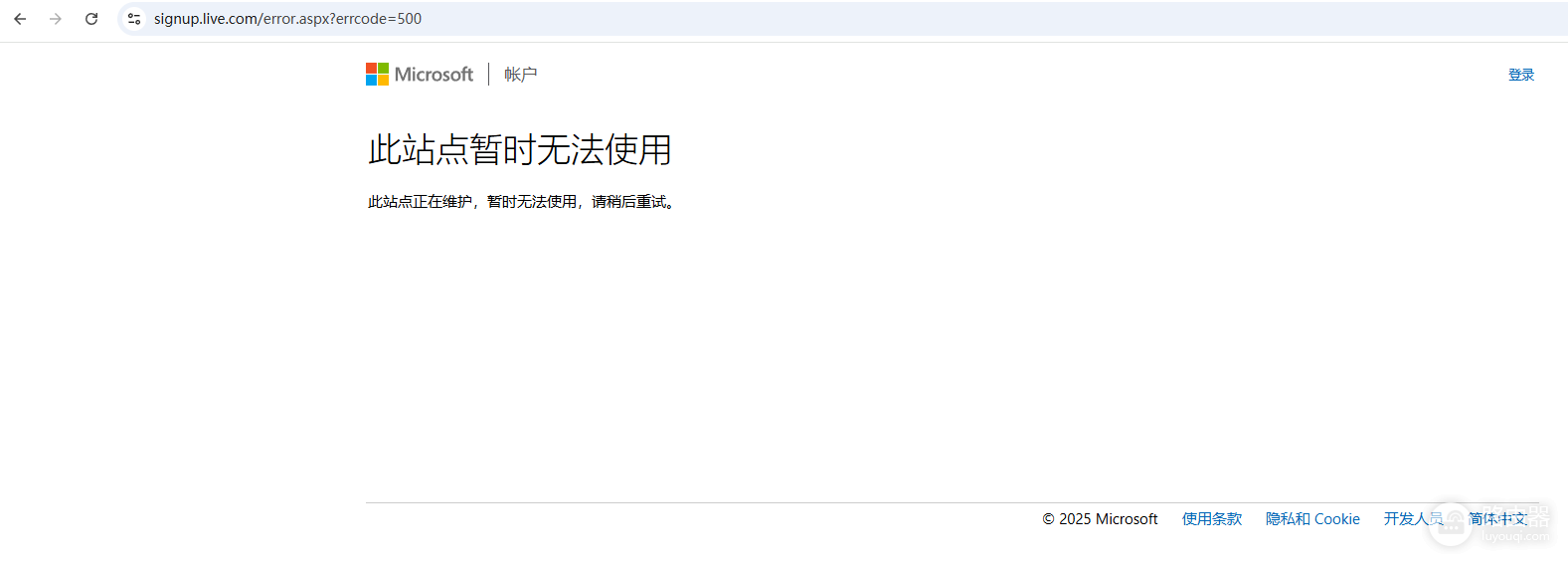
注册微软账号提示“此站点正在维护,暂时无法使用”怎么办?此站点暂时无法使用解决方法
在尝试注册以 @outlook.com 为后缀的微软账号时,如果遇到“此站点正在维护”的提示,通常并不是因为微软服务器真的下线维护,而是由于浏览器缓存冲突、网络节点连接不稳定,或者是账号注册页面的地理位置验证失败导致的。这种报错往往具有偶然性,可以通过更换访问环境或清理本地凭据来解决。
1. 使用无痕模式或更换浏览器
浏览器中旧的Microsoft登录Cookie或缓存文件可能会导致注册请求被服务器判定为异常,从而弹出维护提示。
1、无痕模式:按下快捷键 Ctrl + Shift + N(Chrome/Edge)或 Ctrl + Shift + P(Firefox)打开隐身窗口。
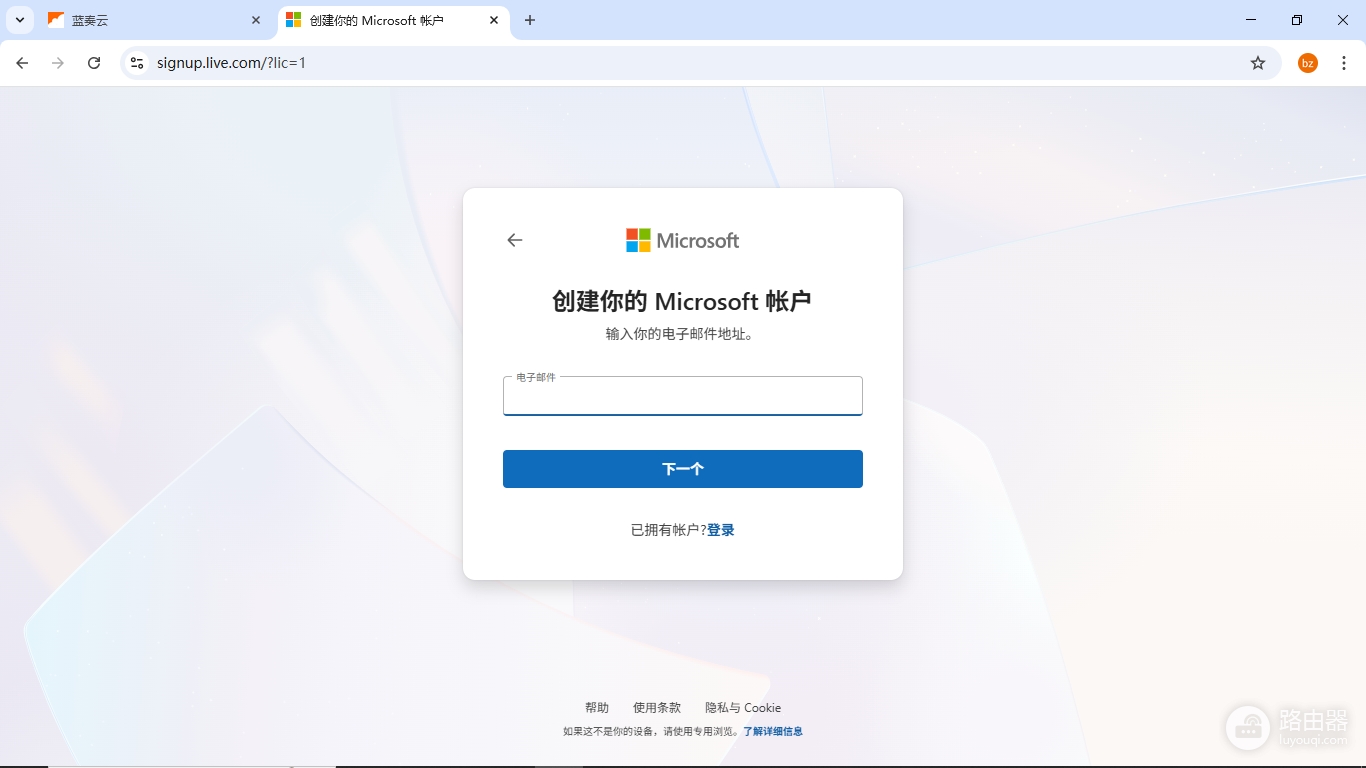
2、直接访问注册地址:在无痕窗口中直接输入官方注册链接:https://signup.live.com/。
3、更换路径:访问 outlook.com首页,点击登录按钮旁边的“创建免费帐户”,这会引导你通过不同的入口进入注册流程,避开特定的维护报错页面。
2. 切换网络连接环境
微软的账号验证服务对某些特定网段的连接非常敏感,网络延迟过高时会触发维护保护机制。
1、切换热点:如果正在使用家用wifi,建议暂时断开,改用手机的移动数据热点连接电脑后再尝试注册。
2、关闭代理工具:如果你使用了任何代理或网络加速器,请将其关闭,因为代理服务器的IP被多人频繁使用后,可能会被微软列入临时限制名单。
3. 查看官方服务状态公告
如果你怀疑确实是微软服务出现了大范围故障,可以查看官方的实时运行状态:
官方公告板:访问 Microsoft Service Health页面。
在该页面可以查看到Outlook.com、OneDrive以及Microsoft帐户服务的运行状态。如果显示“所有系统均正常运行”,说明问题仅存在于你的本地连接或浏览器。
4. 操作建议
如果以上方法均无效,可以尝试在手机端通过“Microsoft Outlook”或“Microsoft Authenticator”应用内置的引导流程来创建新账号。移动端的验证逻辑通常比网页端更宽松,且能更好地通过手机设备指纹完成人脸或短信验证,从而跳过网页端的“维护”报错。