Microsoft Store报错0x807D000E怎么办?Win11应用商店下载失败解决方法
更新时间:2026-03-25 10:45
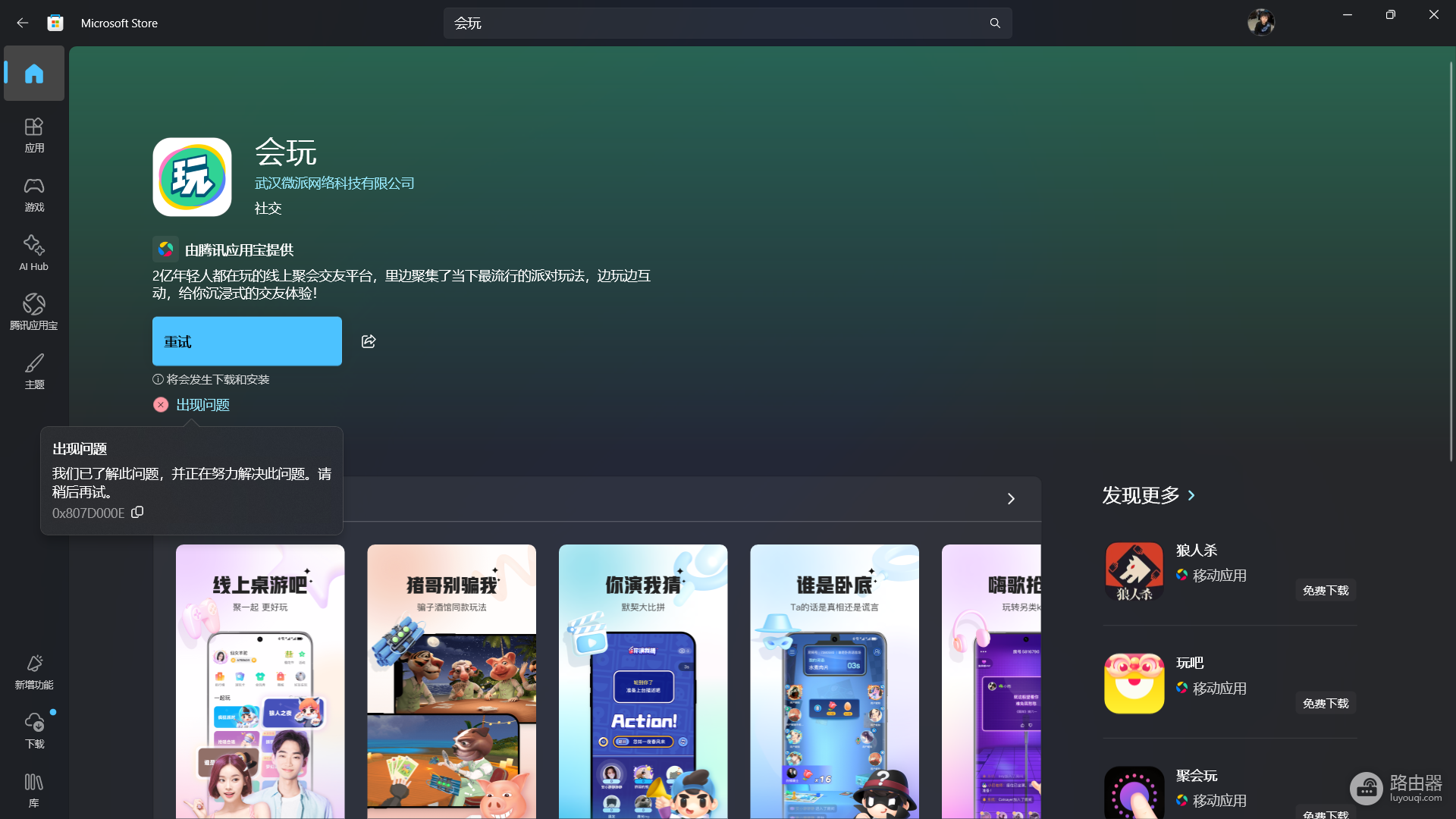
在Windows 11系统的微软商店(Microsoft Store)下载特定应用(如“会玩”)时,如果弹出错误代码0x807D000E,通常意味着应用商店的服务组件挂起或本地缓存数据残留。这种现象往往与网络环境波动、第三方安全软件拦截或系统更新后的临时配置冲突有关,通过重置商店堆栈与清理网络缓存可有效打通下载链路。
1. 执行应用商店缓存重置
当商店内部数据索引损坏时,下载进程会因为无法校验文件完整性而中断。
1、按下Win + R键打开运行对话框。
2、输入wsreset.exe并按下回车。
3、此时会弹出一个空白的命令提示符窗口,请耐心等待约30秒,系统会自动清理缓存并重新启动微软商店。
2. 重置网络配置与分发权限
如果重置商店后依然报错,可能是本地网络分发环境存在阻碍。执行网络堆栈的清洁初始化是恢复连接最直接的手段。
1、右键点击“开始”按钮,选择终端管理员或命令提示符(管理员)。
2、依次输入以下指令,每行执行后按回车:
netsh winsock reset
netsh int ip reset
ipconfig /flushdns
3、完成后重新启动计算机,再次尝试进入商店下载。
3. 检查系统组件版本与安全干扰
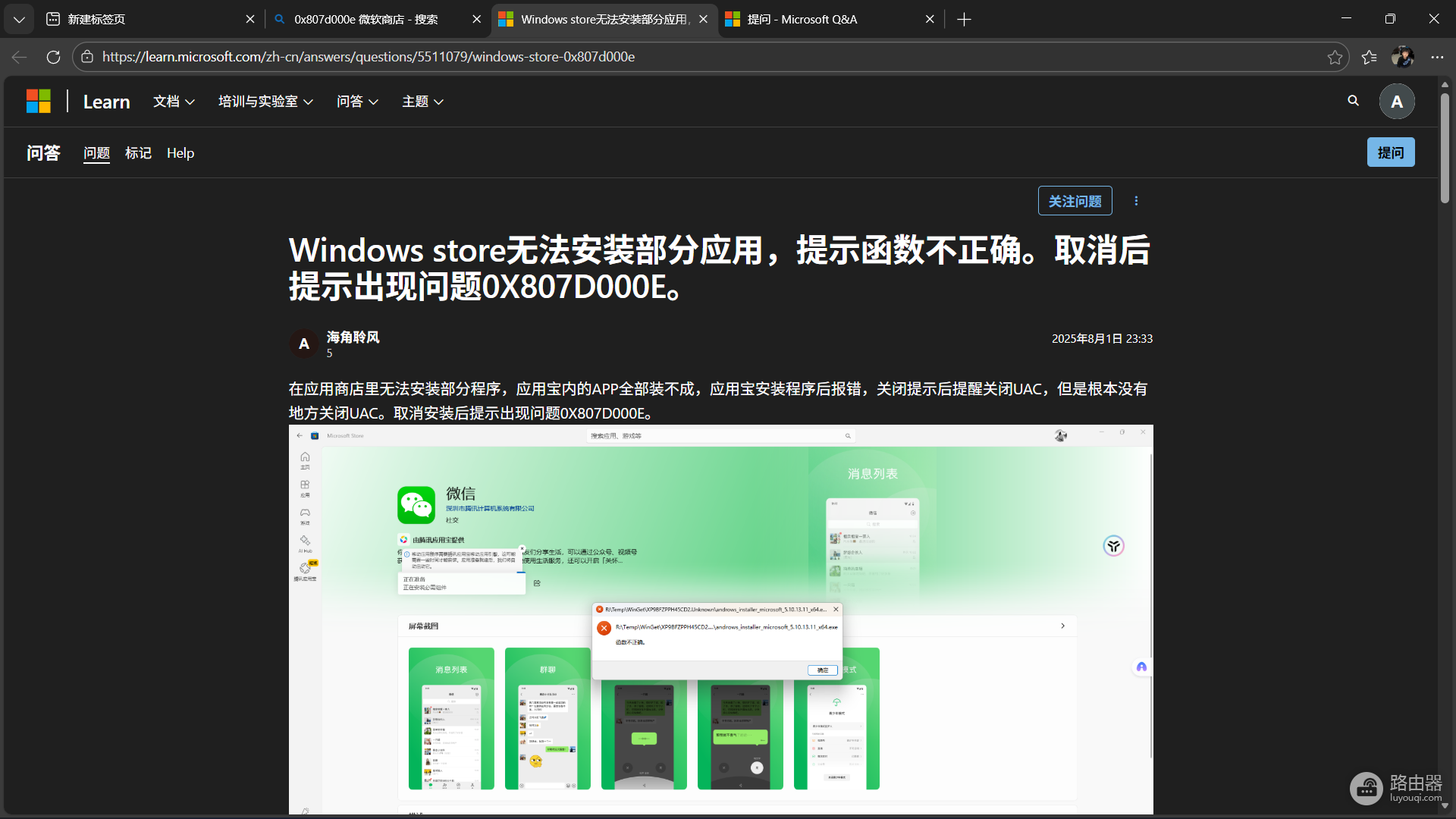
部分0x807D000E错误是由系统构建版本过低或第三方防火墙策略偏移导致的。
1、确认内核版本:按下Win + R输入winver,核对当前系统版本。如果版本过旧,商店的加密协议可能无法与服务器匹配。
2、暂时关闭第三方软件:如果你安装了腾讯管家、360安全卫士或火绒等防护软件,请尝试退出后再下载。这些软件的流量监控功能有时会误将商店的下载流判定为异常进程。
在实际操作中,如果仅有某一个特定应用下载失败,而其他程序正常,建议先检查你安装的应用是否已在其他设备登录过。0x807D000E有时也与账户授权校验超时有关。若以上步骤均无效,重新登录商店账号通常能强制刷新授权状态。
相关推荐