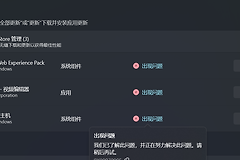
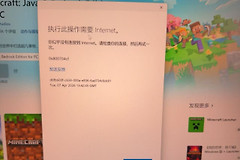
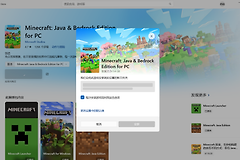
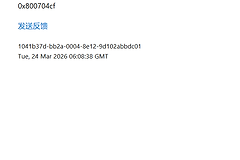
微软商店报错0x80244022怎么办?应用无法下载解决方法
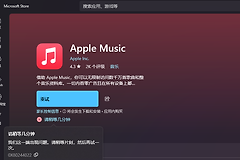
Windows应用商店在下载或更新软件时弹出0x80244022错误代码,通常是因为微软服务器连接超时或本地网络配置与商店服务冲突导致的,即使更换DNS或重置商店也可能无法立即恢复。
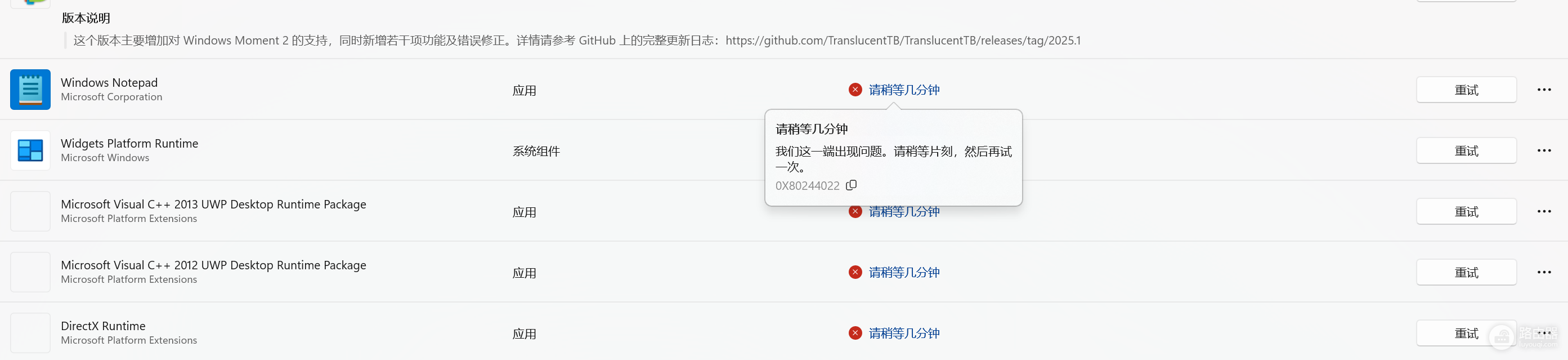
这种现象在数据中心维护或网络波动期间尤为常见,可以通过排除服务器状态并配合系统组件修复解决问题。
检查官方服务状态与网络环境
由于此代码常指向“服务器暂时过载”,如果发现大量用户同时反馈相同问题,通常是微软远程数据中心出现了临时故障或电源波动。在这种情况下,建议先等待几小时,避开访问高峰期再尝试下载。如果确认为个人环境问题,尝试切换手机热点连接电脑,排除当前宽带运营商对微软内容分发网络(CDN)的屏蔽或解析干扰。
1. 执行系统文件损伤修复
系统核心组件如果出现残留或文件损坏,会直接干扰商店的任务调度,通过系统自带的修复工具可以重新校验环境完整性。
1、右键点击任务栏的“开始”图标,选择命令提示符(管理员)或Terminal (Admin)。
2、在窗口中输入 sfc /scannow 并按下回车键。
3、等待系统扫描并自动修复受损的受保护文件。
2. 重置网络堆栈配置
如果修改过代理设置或使用了加速工具,本地网络协议栈可能存在参数残留,导致商店无法建立安全的HTTPS连接。
1、打开设置,进入网络和Internet选项卡。
2、找到并点击高级网络设置。
3、选择网络重置,点击“立即重置”并重启计算机。
这个操作会清除所有的网络适配器驱动记录并恢复到初始状态,如果电脑连接过特殊的办公网络,重启后可能需要重新输入wifi密码或配置固定IP。
3. 清理商店缓存并重新注册应用
当商店的临时数据文件夹权限发生错误时,下载进程会因为无法写入数据而报错。
1、按下 Win + R 键,输入 wsreset.exe 并回车,此时会弹出一个空白黑框,等待它自动关闭并重新打开商店页面。
2、如果无效,请右键点击开始按钮,选择Windows PowerShell (管理员),输入以下指令:
Get-AppXPackage *WindowsStore* -AllUsers | Foreach {Add-AppxPackage -DisableDevelopmentMode -Register "$($_.InstallLocation)\AppXManifest.xml"}3、按下回车执行后,系统会重新加载商店的所有组件。
这种方法相当于给商店执行了一次“出厂设置”重装,能够解决绝大部分因为本地配置冲突导致的0x80244022报错。