win11玩游戏频繁自动重启怎么办?系统内核错误修复教程
更新时间:2026-04-14 11:11
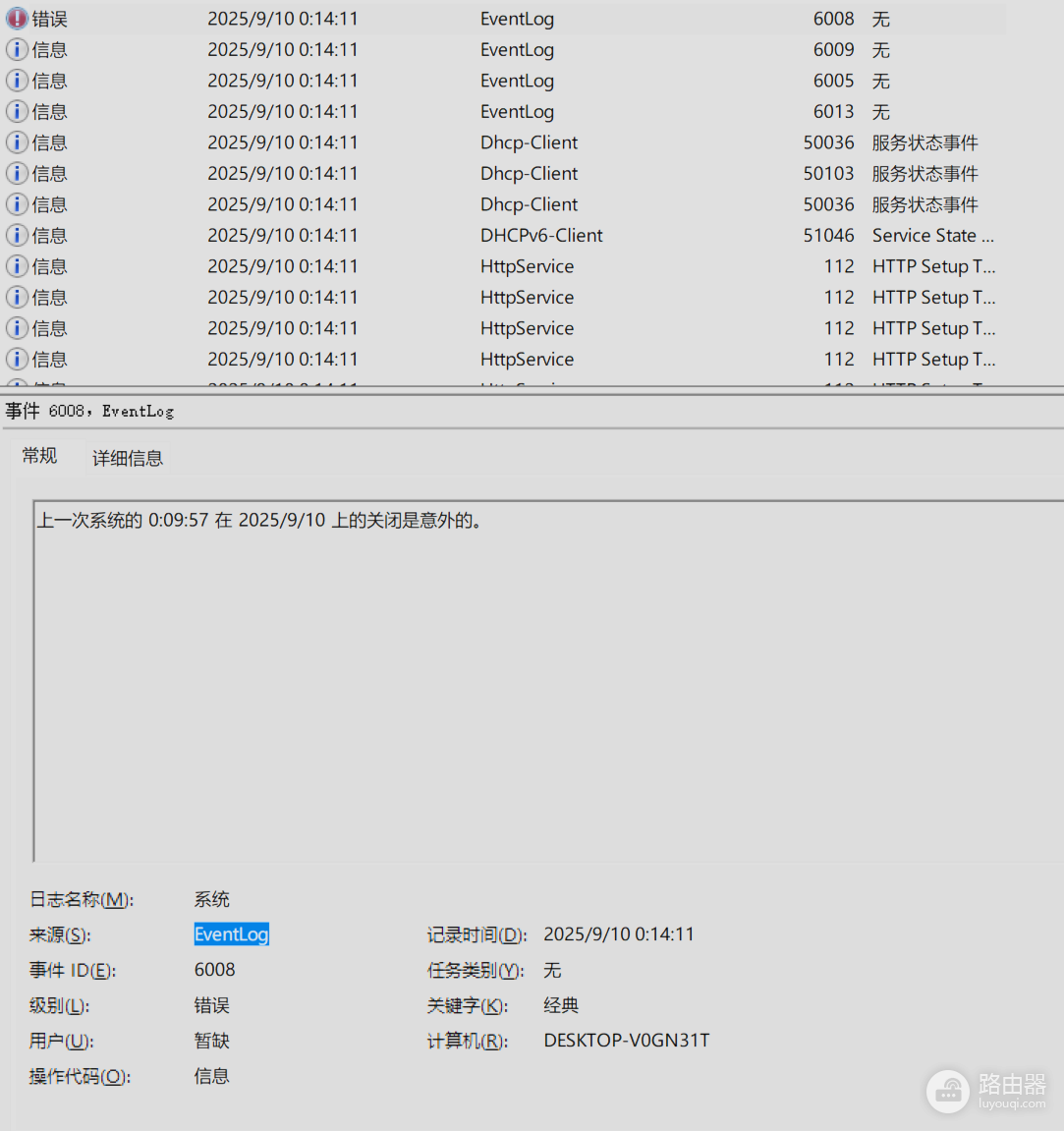
windows专业版在运行大型游戏时频繁自动重启,通常与显卡驱动冲突、电源供电不足或系统内核文件损坏有关。这种现象在win11预览版(如25H2)中尤为多见,通常是由于系统在高负载下调用图形组件时触发了内核保护。执行系统文件修复与显卡驱动管理是排查此类故障最有效的手段。
修复受损的系统组件
如果系统内核文件在更新过程中出现数据残留或损坏,运行高负载程序时会直接导致系统挂起并重启。
1、点击开始,输入cmd,选择以管理员身份运行。
2、依次输入以下命令并回车(每行执行完需等待进度达到100%):
sfc /scannow
Dism /Online /Cleanup-Image /ScanHealth
Dism /Online /Cleanup-Image /RestoreHealth
通过重构系统映像文件,可以修正由于版本号过高导致的底层接口调用失败问题。
显卡驱动的清洁安装
游戏重启多半由于显卡驱动在切换高频率频率时崩溃,建议回滚或重新安装经过WHQL认证的稳定版驱动。
1、右键点击“此电脑”,选择管理,进入设备管理器。
2、展开“显示适配器”,右键点击你的显卡。
3、选择卸载设备,并勾选“尝试删除此设备的驱动程序”。
4、重启后,从显卡官网下载对应win11的最新驱动进行覆盖安装。
排查蓝屏日志 (DMP文件)
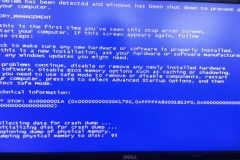
当系统发生自动重启时,windows默认会生成 minidump 文件来记录崩溃瞬间的堆栈信息。
1、按win + R键,输入%SystemRoot%\Minidump并回车。
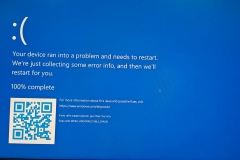
2、如果该文件夹下存在.dmp后缀的文件,说明重启是由系统蓝屏引发。
3、如果文件夹为空,极有可能是硬件层面的故障,如电源瞬间功率不足或CPU温度过高触发了硬件断电保护。
友情提醒:对于使用3年以上的电脑,运行大型游戏时产生重启,除了软件层面的冲突,还应重点关注硬件老化。建议检查电源适配器的输出是否稳定,或清理机箱灰尘并更换CPU/显卡硅脂。如果此问题在升级预览版后立即出现,回退至之前的稳定版本通常能直接打通数据传输链路。