edge搜索栏只显示热点不显示历史记录怎么办?搜索历史开启教程
更新时间:2026-04-16 17:57
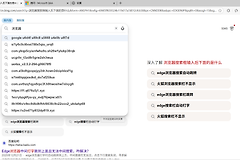
edge浏览器的地址栏或搜索框如果一直堆叠“最新热点”而无法呼出搜索历史,通常是因为bing账户层面的搜索历史记录功能被关闭,或者是浏览器隐私设置中开启了“关闭时清除历史记录”。
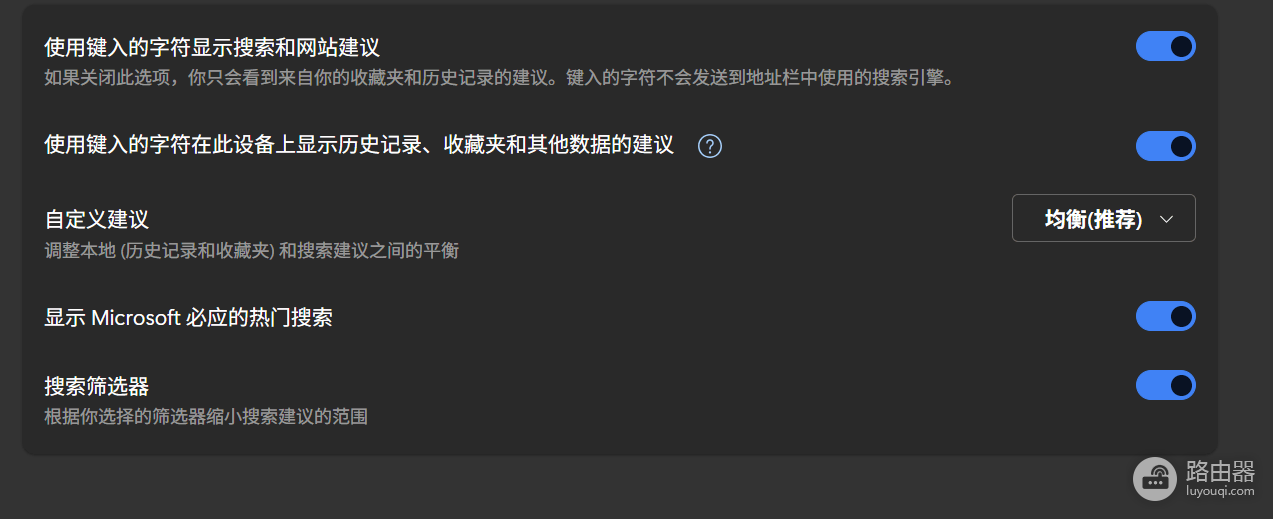
这种现象即便更换了浏览器配置文件也可能存在,因为设置往往同步自你的microsoft账户。通过调整bing历史记录状态与地址栏显示策略,可以恢复正常的搜索联想体验。
一、 开启bing账户搜索历史开关
大多数情况下,搜索栏不显示历史是因为云端同步被挂起或手动禁用。
1、访问并登录 bing搜索历史记录管理页。
2、观察页面右上角的状态。如果显示为关闭,点击启动或开启按钮。
3、设置“在此显示最新搜索”为打开状态。
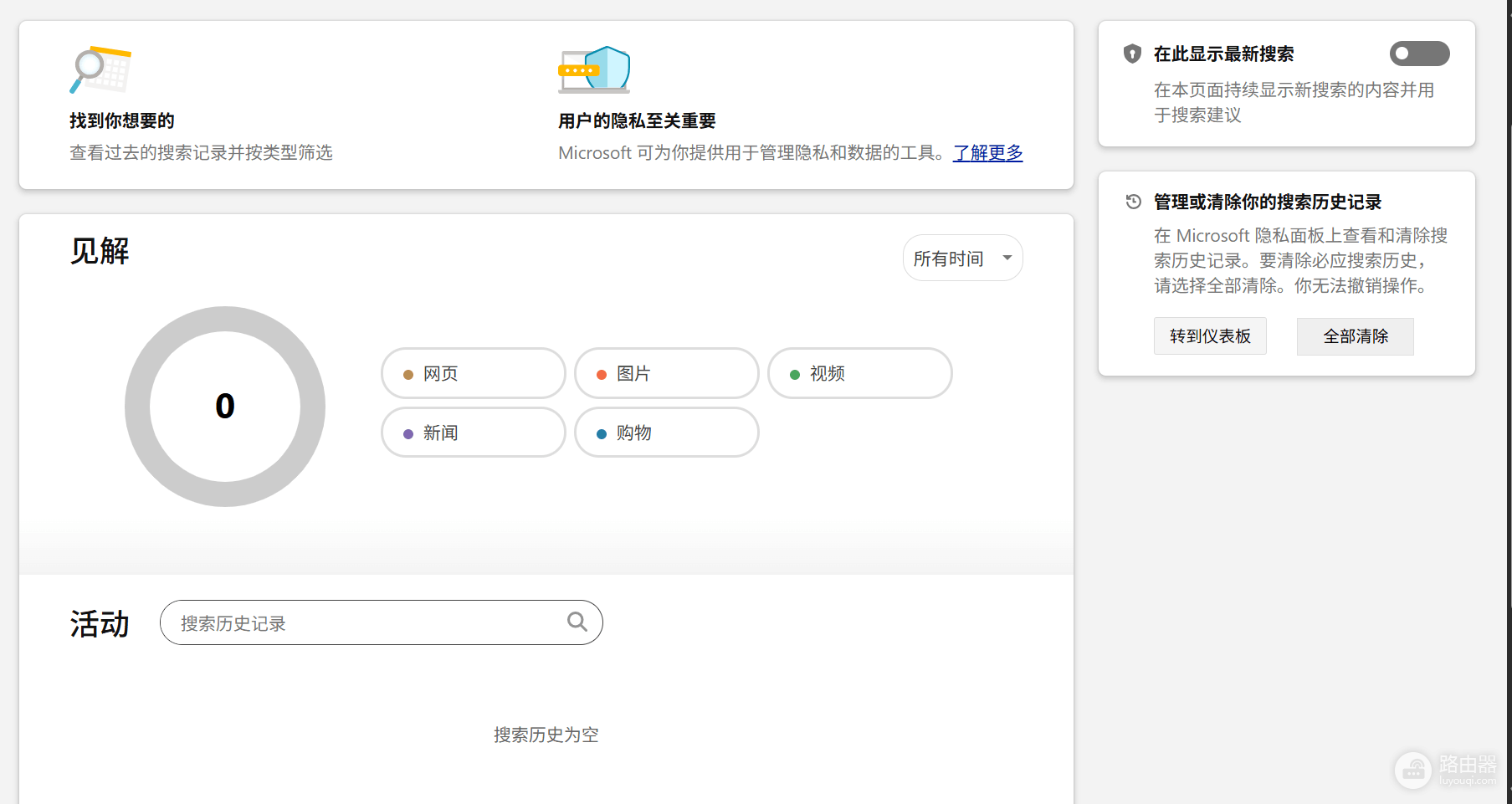
这个操作能打通bing搜索引擎与edge之间的记录同步链路。如果云端记录被禁用,本地即使产生再多搜索请求,也不会在下拉框中沉淀历史数据。
二、 调整地址栏显示建议设置
如果云端已开启但搜索栏依然只推热点,需要检查edge本地的显示策略。
1、在edge地址栏输入 edge://settings/search 并回车。
2、找到显示搜索和网站建议,将此开关打开。
3、检查显示我最近的搜索中的建议这一项,如果被关闭,搜索框将只会展示通用的热搜词而非个人记录。
三、 检查隐私与清除策略
如果每次重新启动浏览器后历史记录都会消失,可能是自动清理机制在起作用。
1、前往设置>隐私、搜索和服务。
2、找到选择每次关闭浏览器时要清除的内容。
3、设置浏览历史记录和表单数据开关处于关闭状态。
如果你的系统安装了某些第三方的“隐私优化”插件或清理工具,也可能在后台强制重置这些权限。建议暂时禁用此类扩展进行排查。通过上述步骤重新激活账户记录功能,并锁定地址栏显示策略,即可让搜索历史重新覆盖那些无关的热点资讯。