win10便签不显示工具栏怎么办?sticky notes格式栏消失解决方法
更新时间:2026-04-02 10:49
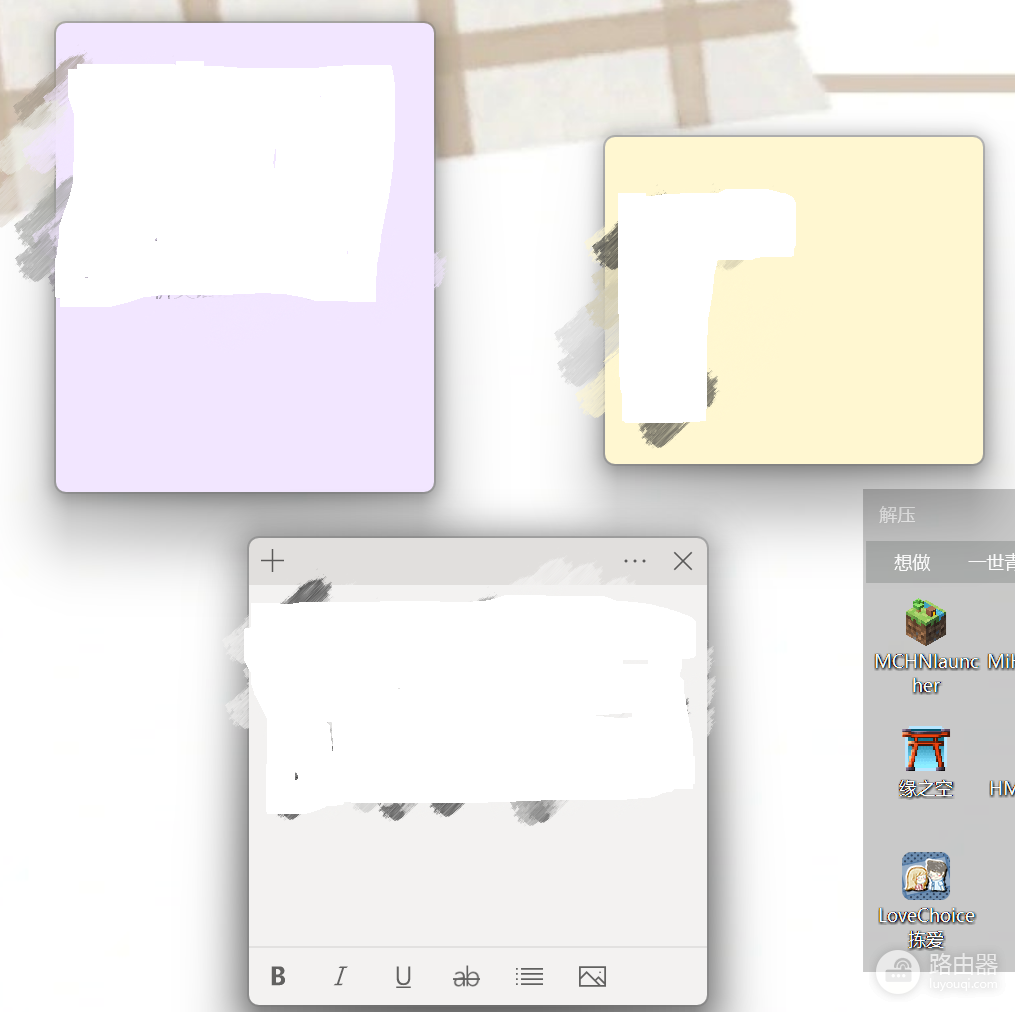
windows自带便签(sticky notes)在日常使用中,可能会出现部分便签下方功能栏(加粗、斜体、列表等)消失的情况。这种情况通常是因为便签窗口尺寸过小触发了自动隐藏机制,或者是应用程序的缓存配置出现了暂时性挂起。通过调整窗口布局或重置应用组件可以快速找回消失的工具栏。
一、 调整窗口宽度与洞察设置
在很多情况下,工具栏消失并不是程序故障,而是因为便签窗口被拉得太窄,导致底部功能区没有足够的显示空间。
拉伸窗口:尝试将鼠标悬停在便签边缘,将其宽度向外拉伸,观察底部工具栏是否会自动浮现。
开启洞察功能:打开便签列表视图,点击右上角的齿轮图标进入“设置”,“启用洞察”选项处于开启状态,随后重启便签应用。
二、 执行应用程序修复与重置
如果拉伸窗口后依然无法显示,说明应用的数据包可能存在逻辑错误。
1、点击开始菜单,进入“设置 > 应用 > 已安装的应用”。
2、在列表中找到“便笺”或“sticky notes”,点击旁边的三个点进入“高级选项”。
3、优先点击“修复”按钮,这个动作不会影响你的便签内容。
4、如果修复无效,在已经备份好重要文字内容的前提下,点击“重置”按钮来彻底清除应用缓存。
三、 使用powershell重新安装便签
如果上述界面操作均无效,通过命令提示符或终端重新部署应用包是最彻底的解决手段。
1、右键点击开始按钮,选择“终端管理员”或“powershell (管理员)”。
2、在弹出的黑框框中输入以下指令并回车:
Get-AppxPackage Microsoft.MicrosoftStickyNotes | Remove-AppxPackage3、命令执行完成后,打开windows应用商店(microsoft store),重新搜索并安装“microsoft sticky notes”。
重新安装过程会清理掉应用底层的残留文件。如果只有个别旧便签显示异常,而新建的便签正常,最快捷的办法是直接创建一个新便签,将旧内容复制进去,此操作可以规避复杂的排障流程。