edge收藏夹栏不显示文字怎么办?浏览器图标显示异常修复教程
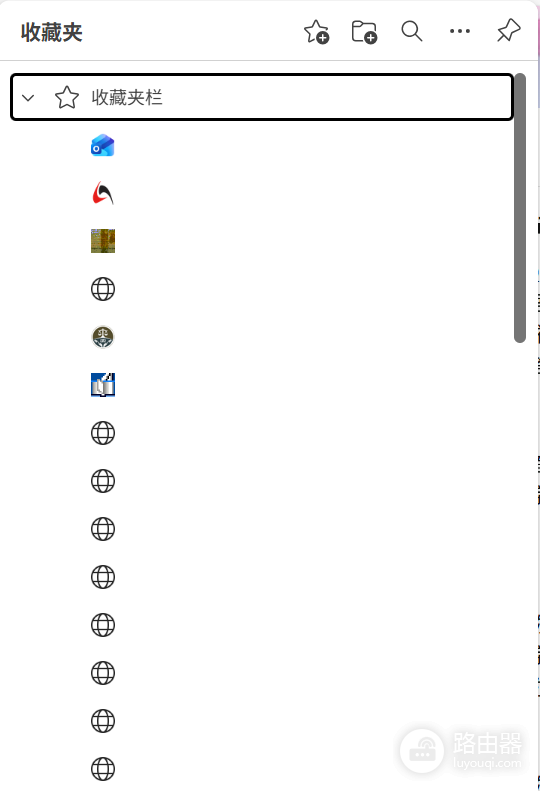
新电脑上的microsoft edge浏览器常会出现收藏夹栏仅显示图标而无文字的现象,即使中英文名称完整也无法读取。这种情况通常是由于账户同步数据冲突或本地配置文件损坏导致的,可通过重置浏览器设置与清理本地缓存数据来解决问题。
1. 检查并重新编辑网站名称
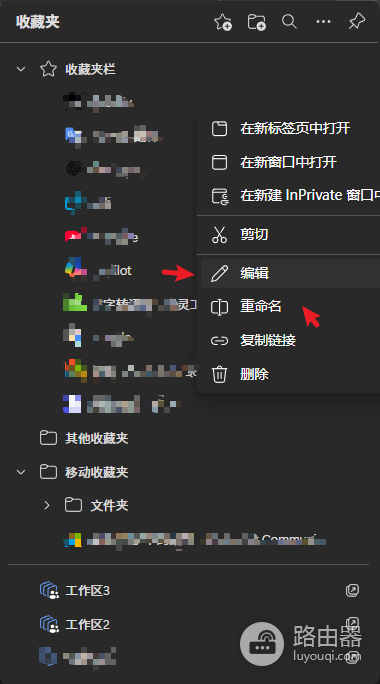
同步过程中如果出现数据丢包,收藏夹的名称字段可能被识别为空值。手动执行一次重命名操作可以强行刷新UI渲染。
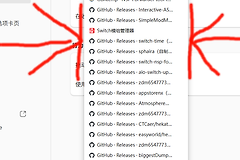
1、在收藏夹栏空白处右键点击,确认是否意外开启了“仅显示图标”模式(如果此项已勾选,请取消)。
2、右键点击某个没有文字的图标,选择“编辑”。
3、在名称栏重新输入文字并保存,观察文字是否恢复。
2. 重置edge浏览器默认设置
如果收藏夹的功能组件挂起,最快的方法是恢复初始化状态。这个操作会重置你的启动页、新标签页和固定标签页,但不会删除你的历史记录和密码。
1、在edge地址栏输入 edge://settings/reset 并回车。
2、点击“将设置还原为其默认值”。
3、在弹出的对话框中确认重置,随后重启浏览器。
3. 清理User Data缓存文件夹
当本地配置文件出现损坏时,浏览器无法正确读取win11系统下的字体渲染信息,导致收藏夹栏出现留白。
1、通过任务管理器(Ctrl + Shift + Esc)彻底关闭所有edge进程。
2、同时按 win + R 键,输入以下路径并回车:
%localappdata%\Microsoft\Edge3、在此文件夹中找到User Data文件夹,将其重命名为 User Data.bak 或直接删除。
4、重新打开浏览器,此操作会强制浏览器生成一份全新的配置文件。
重命名User Data后,浏览器会进入首次使用的状态。如果你之前登录了微软账户,重新登录后收藏夹数据会自动从云端同步回来,通常此时文字显示就会恢复正常。
4. 排除第三方插件干扰
某些广告屏蔽插件或网页美化扩展可能会误伤浏览器顶部的UI元素,导致文字被隐藏。
1、在地址栏输入 edge://extensions/ 进入扩展管理页面。
2、将所有已安装的扩展程序暂时关闭。
3、如果在插件关闭后文字恢复,需要逐一开启插件以排查具体是哪个工具导致的冲突。
5. 检查系统版本兼容性
如果你的windows 11系统或edge版本过旧,可能会存在已知的显示Bug。通过 edge://settings/help 检查并安装所有待处理的更新,让程序运行在最新环境。若问题依然存在,可以尝试在系统设置中新建一个本地用户登录,如果新用户下显示正常,说明原有的用户配置文件存在无法修复的底层权限错误。
通过重构本地缓存或重置同步数据,收藏夹栏的文字描述通常会立即恢复。