火绒联网控制通知怎么关闭?火绒怎样减少联网弹窗
更新时间:2026-10-04 11:46
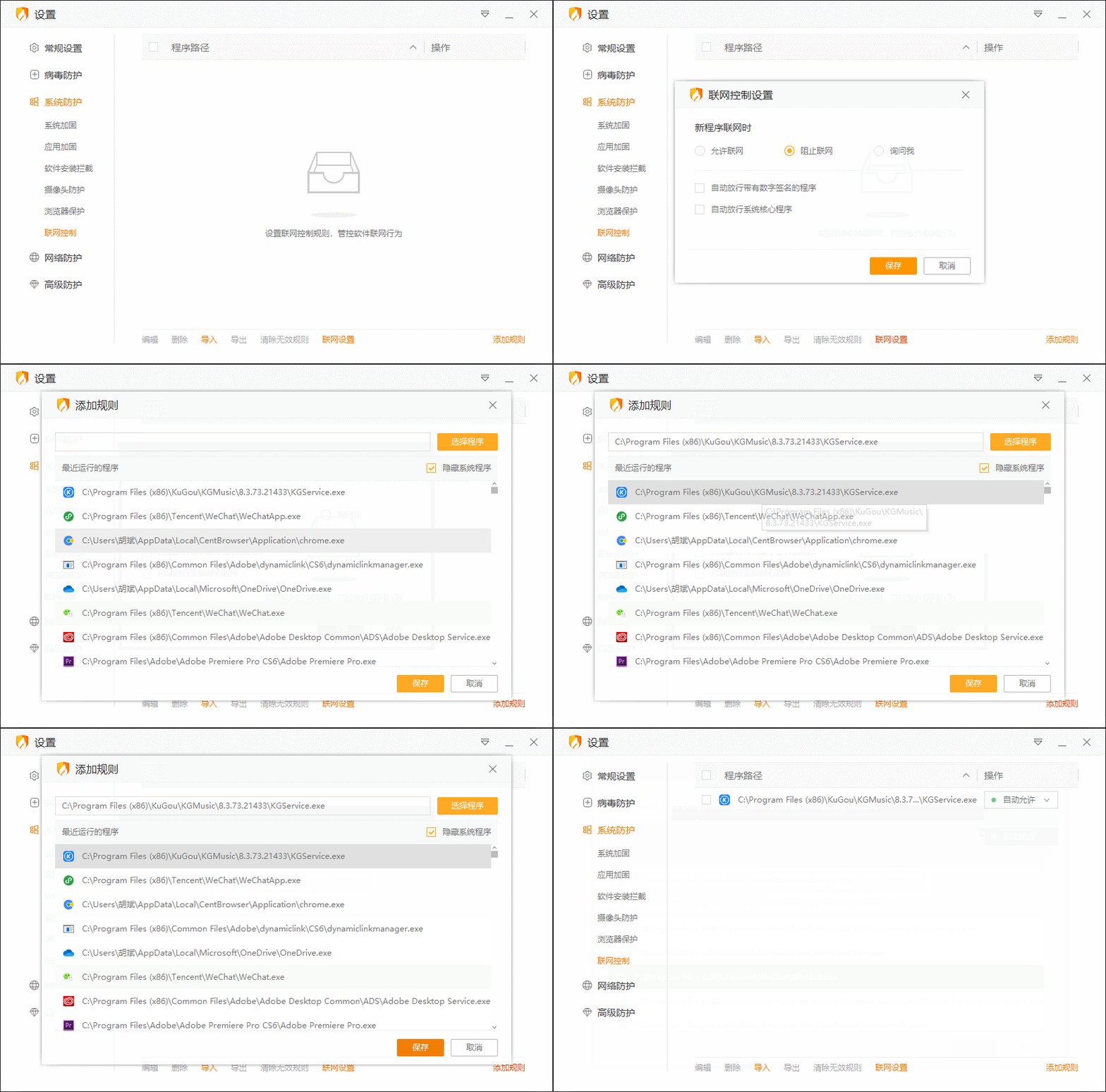
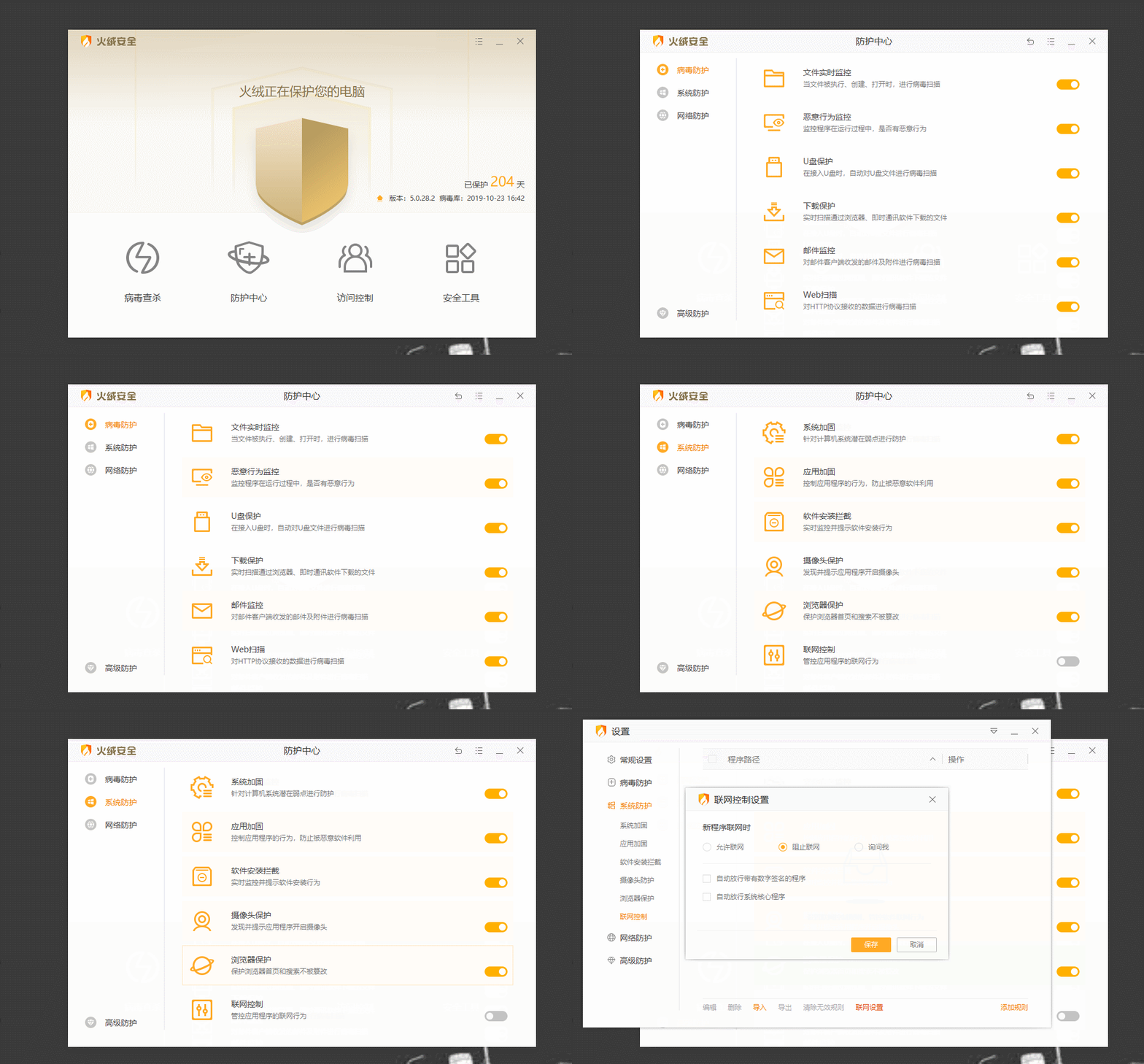
通过【防护中心】→【系统防护】→【联网控制】→【联网设置】关闭火绒的联网控制功能,就能停止这类提示。常用软件反复弹窗时,保留联网控制并设置处理方式和程序规则更合适,不必把所有联网防护一起关掉。
火绒联网控制通知怎么关闭
联网控制会在程序尝试联网时按设定处理,可选【允许联网】【阻止联网】和【询问我】三种模式。【询问我】会在程序请求联网时弹出允许或阻止的选择,因此最容易让人感觉通知很多。
不需要通过火绒逐个审核软件联网,可以在联网控制页面关闭该功能。关闭后,火绒不会再用这项功能询问程序是否联网。查看已有程序规则后再操作,日后需要拦截时才不会忘记原来的设置。
火绒怎样减少重复联网弹窗
打开【联网设置】查看当前模式。常用且确认可信的软件可以按实际需要允许联网。陌生程序、刚下载的安装包或路径异常的可执行文件不应因为嫌弹窗而全部放行。
【询问我】弹窗中的【允许】或【阻止】只处理眼前这一次联网请求。确认程序确实需要联网并希望以后按同一方式处理,再勾选【记住本次操作】。这样能减少同一程序反复询问,同时保留对新程序的判断机会。
只处理一个软件时使用联网规则
单个软件出现问题不必改全局处理方式。选择【允许联网】后,在联网控制页点击【添加规则】,选中目标软件并保存。禁止某个软件联网可把这条规则设为自动阻止。整体采用【阻止联网】也能为确实需要联网的软件单独添加允许规则。
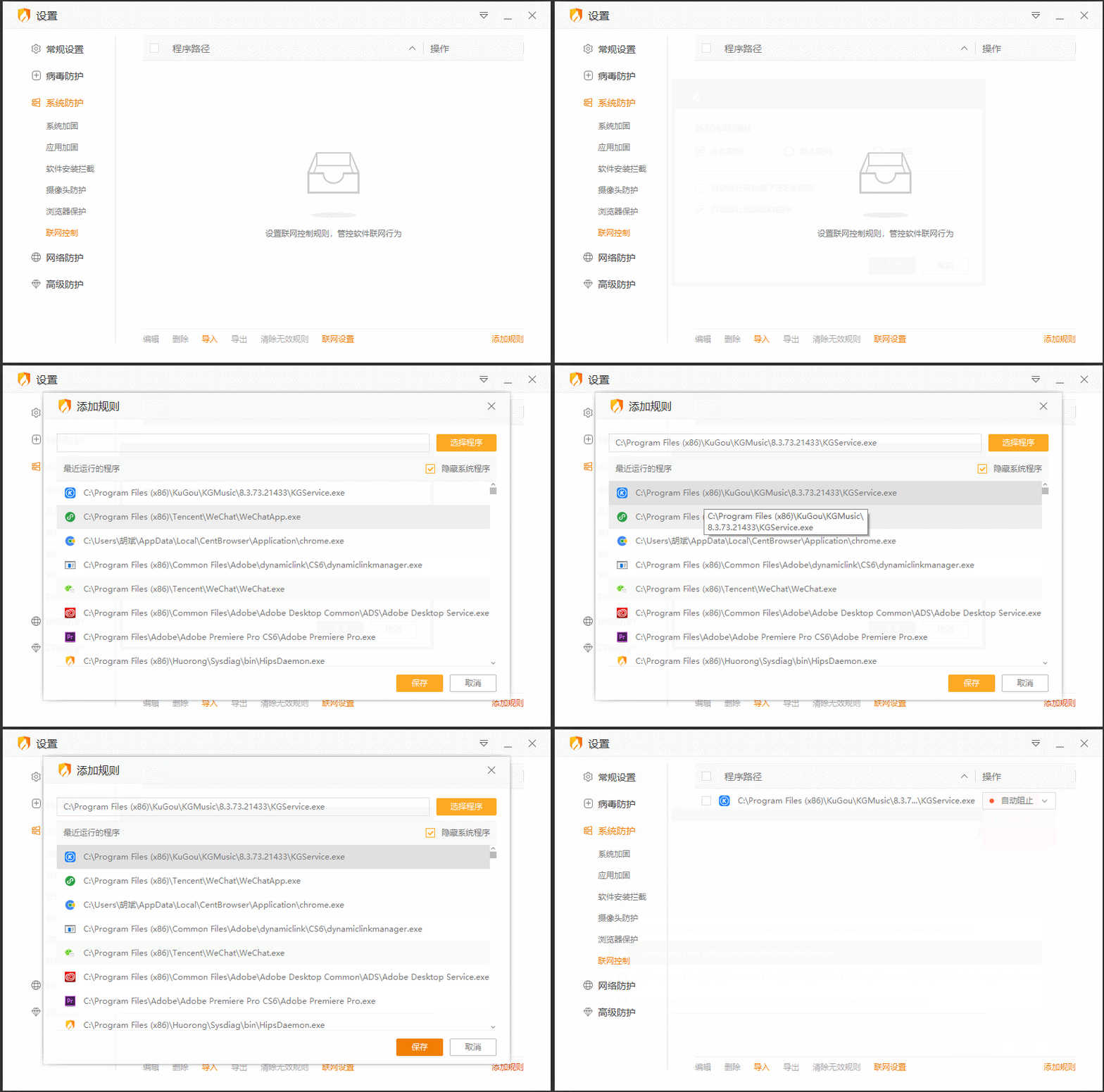
设好后重新打开该软件测试一次。能正常登录、更新或同步,且不再重复弹窗,说明规则已经按预期生效。测试时只启动目标软件,避免其他软件同时联网,让新弹窗的来源更容易判断。软件仍无法联网,就回到联网控制列表检查是否有相反的阻止规则。恢复默认状态可关闭联网控制或删除针对该程序的自定义规则,再按实际需要重新设置。