VMware Workstation设置网络:桥接、NAT和仅主机模式怎么选
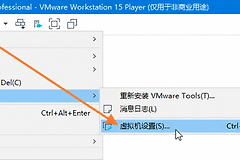
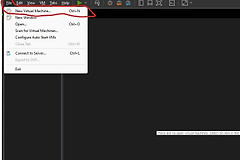
在VMware Workstation里打开虚拟机【设置】→【网络适配器】选择连接方式,再到【编辑】→【虚拟网络编辑器】核对对应的虚拟网络。想让虚拟机像局域网中的另一台电脑就用桥接。只要借宿主机上网就用NAT。只让宿主机和虚拟机互通,可选仅主机。改完后不要只看网卡图标,应逐项核对地址、网关和访问结果。
选择合适的网络模式
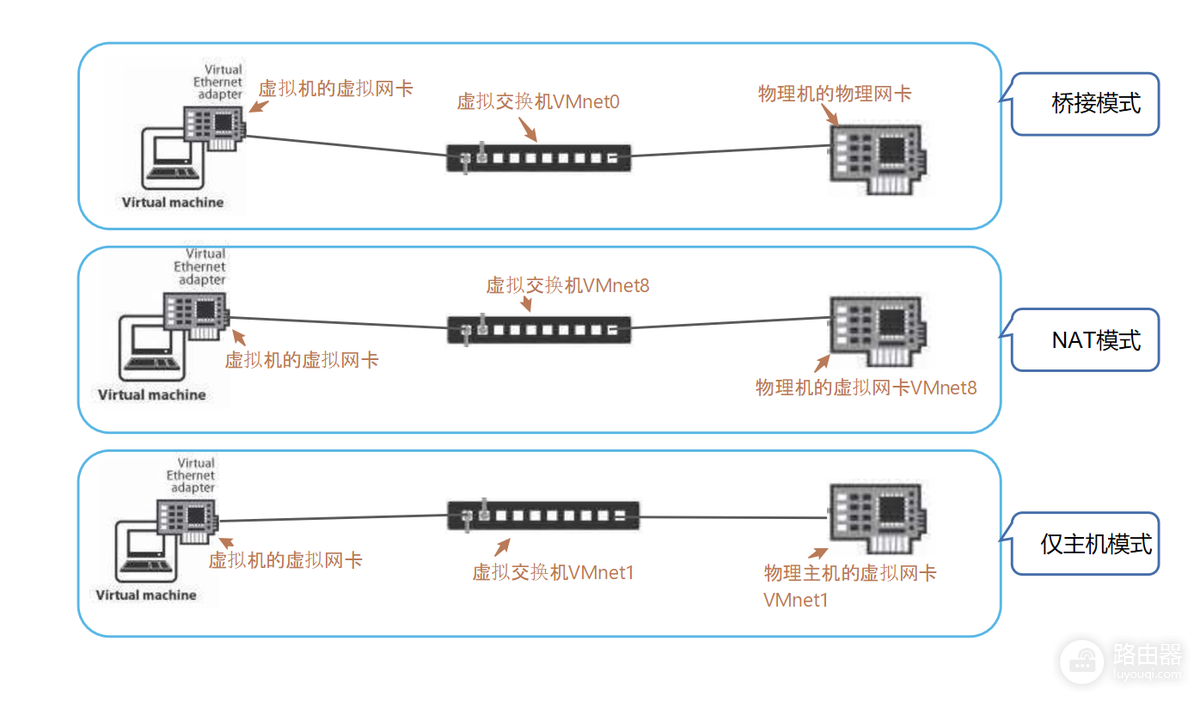
桥接模式把虚拟机接入物理局域网。它会占用局域网中的一个可用IP,其他设备可以按该IP访问虚拟机,适合测试局域网服务、让其他电脑访问测试站点,或需要直接接入内网的场景。宿主机同时连接多块有线、无线或USB网卡,VMnet0要桥接到实际承载网络的接口。
NAT模式由VMnet8在宿主机和虚拟机之间建立私有网络,再由VMware的NAT服务把虚拟机流量转出去。虚拟机能访问外网,外部设备默认不能直接访问它。笔记本连接家用网络、酒店wifi或处于临时测试环境,可优先采用这一模式。
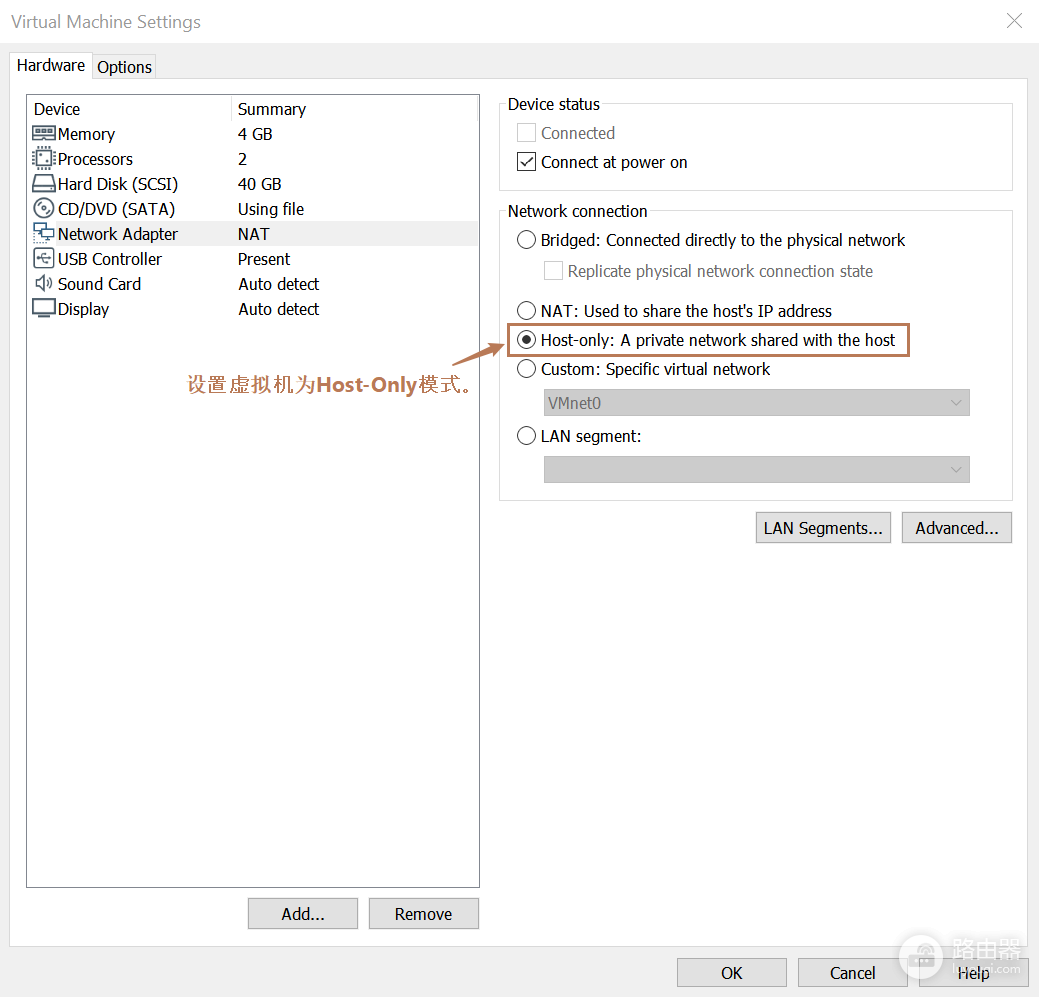
仅主机模式使用VMnet1,让宿主机与虚拟机处于隔离网络中。它适合搭建不应直接连外网的实验环境。同时需要下载更新,可再给虚拟机添加一张NAT网卡,让两张网卡分别承担隔离通信和外网访问。
按顺序完成VMware Workstation网络设置
1、识别虚拟机网卡连接状态
关闭或正常关机后打开虚拟机【设置】,选中【网络适配器】,勾选【启动时连接】。运行中的虚拟机应显示为已连接。网卡未连接会让来宾系统显示为断开状态。恢复连接后,再处理IP、DNS或防火墙。
2、在虚拟网络编辑器核对VMnet
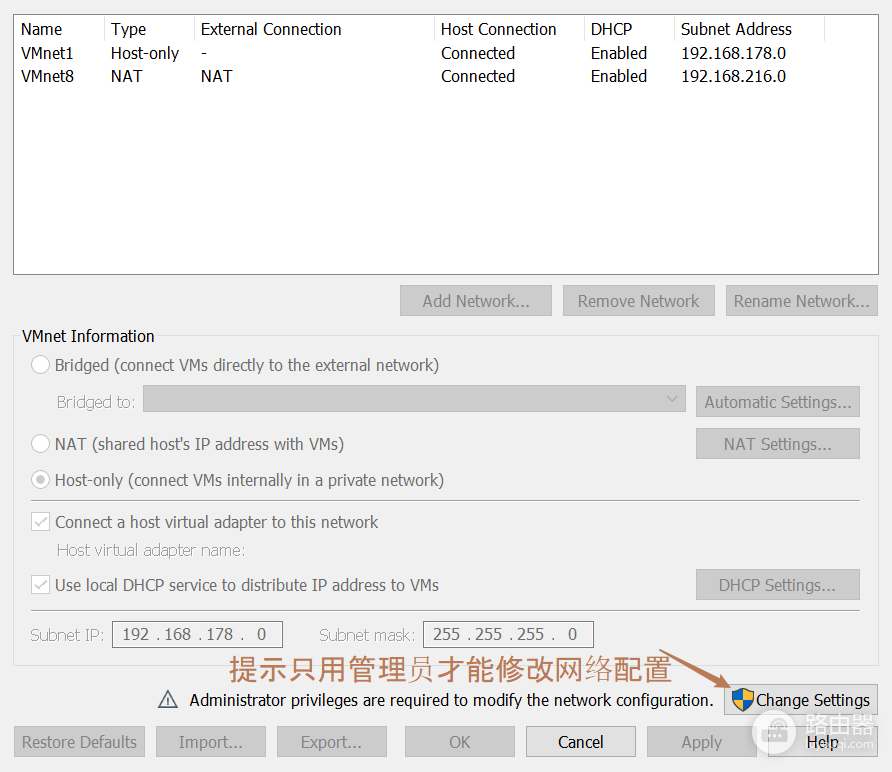
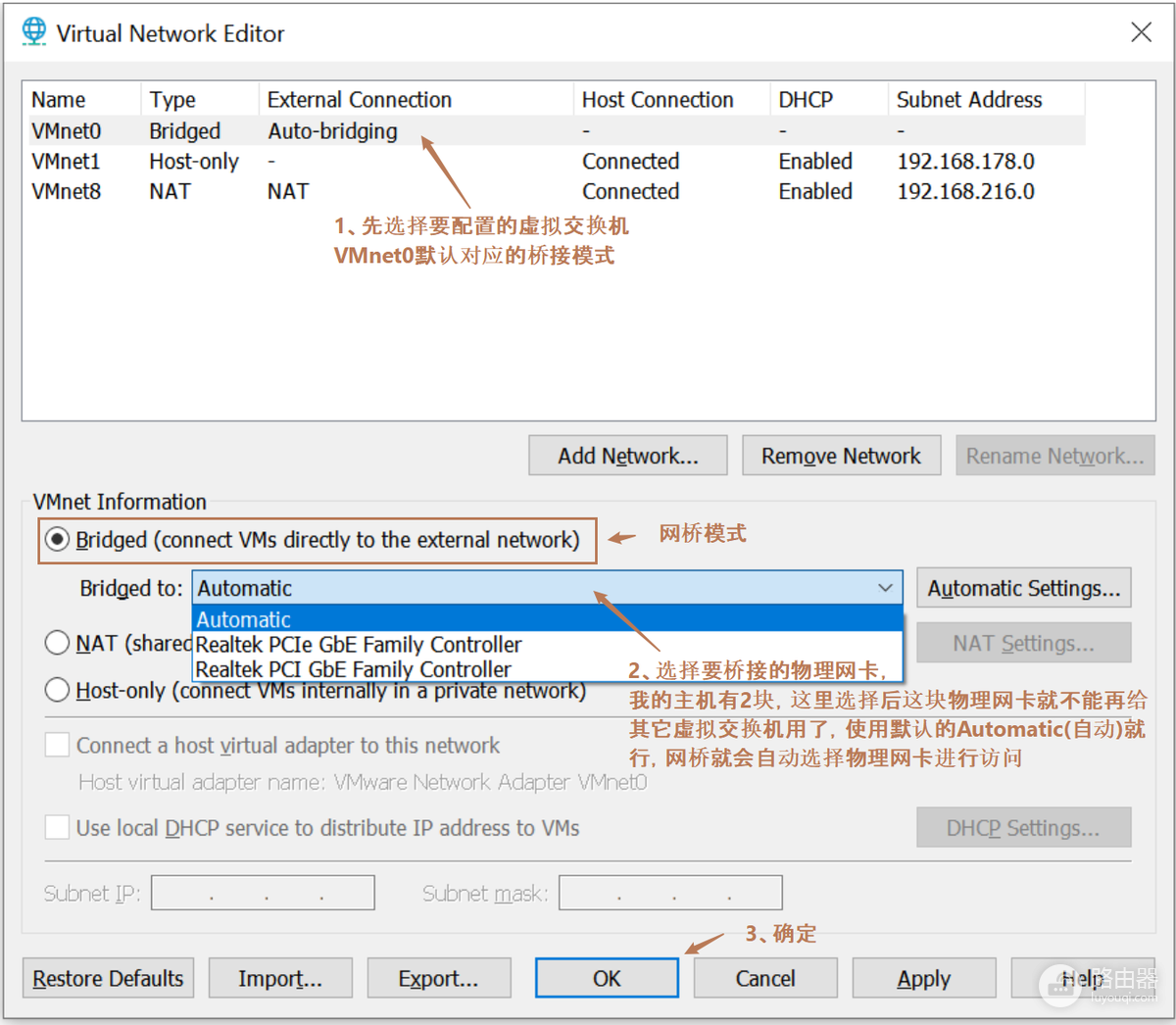
打开【编辑】→【虚拟网络编辑器】。常见默认对应关系是VMnet0用于桥接、VMnet8用于NAT、VMnet1用于仅主机。桥接场景选中VMnet0后,查看【桥接到】是否为自动或当前联网的物理网卡。NAT场景可读取VMnet8的NAT与DHCP服务状态。
3、回到虚拟机选择同一种连接方式
要获得局域网独立地址,选择【桥接:直接连接到物理网络】。要共享宿主机网络,选择【NAT:用于共享主机的IP地址】。做隔离实验,选择【仅主机:与主机共享的专用网络】。使用【自定义:特定虚拟网络】,需让选中的VMnet与前一步的配置一致。
4、读取来宾系统的地址与路由
启动虚拟机后读取网卡地址。采用DHCP后,地址、默认网关和DNS会自动出现。手动填写静态地址要让它落在所选VMnet的网段内,默认网关也要指向该模式实际使用的网关。依次测试网关、公网IP和域名,即可区分路由问题与DNS问题。
桥接模式连不上局域网的处理方法
桥接的关键不在虚拟机内,而在VMnet0与物理网卡的对应关系。宿主机同时接有有线、无线、VPN或多个虚拟适配器,自动选择可能落到不合适的接口。打开VMnet0的【桥接到】下拉列表,选当前正在联网的物理网卡。物理网卡已经断开,桥接的虚拟机即使设置了同网段地址也无法正常通信。
桥接成功后,虚拟机应从同一局域网的DHCP服务获得地址,或使用不冲突的静态地址。用另一台局域网设备访问虚拟机的IP,能够连通才说明桥接关系真正建立。无线热点限制额外设备接入,可改用NAT验证虚拟机本身的网络配置,或改接允许多设备的有线网络。
NAT与仅主机模式的故障分流
NAT模式下让宿主机恢复联网后,再核对VMnet8的子网、NAT设置和DHCP设置。虚拟机没有取得该网段地址、网关为空或地址落在错误网段,优先检查VMware DHCP服务。已经有地址却无法访问外网,应核对VMware NAT服务,以及宿主机VPN、代理和安全软件是否改变了路由。
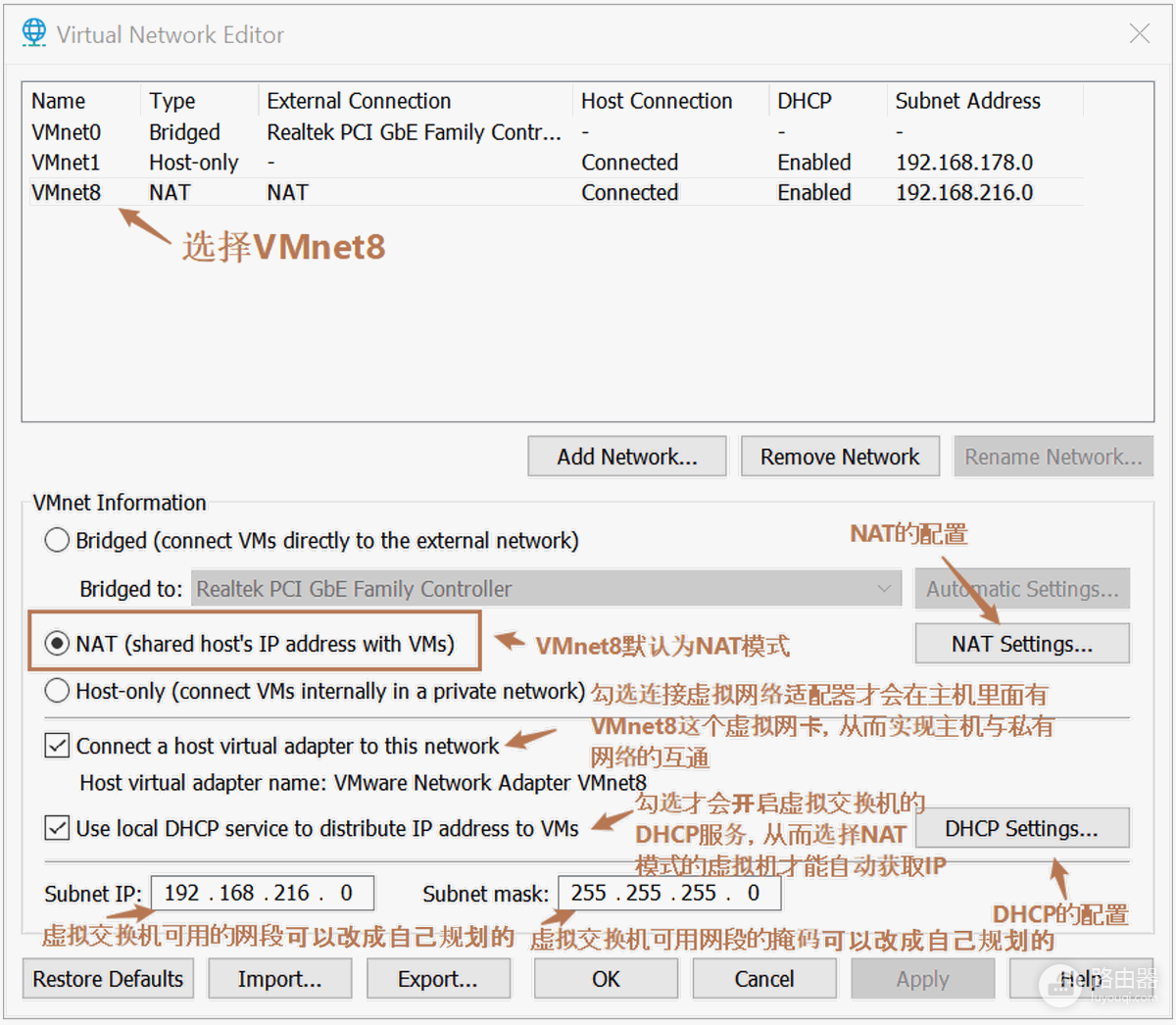
从局域网外访问NAT虚拟机中的服务,需要在VMnet8的【NAT设置】中配置端口转发,把宿主机端口转给虚拟机的服务端口。转发前,虚拟机中的服务应已监听,来宾系统防火墙也应放行该端口。
仅主机模式中,宿主机与虚拟机能互相访问而不能访问外网是预期结果,不是故障。隔离网络还需要给多台虚拟机分配地址,可使用VMnet1的DHCP。完全手工规划地址可关闭相应DHCP,再为同一私有网段的设备分别配置不重复的地址。
用四个测试判断设置是否完成
- 来宾系统网卡状态:应处于已连接状态,并有符合当前模式的地址。
- 测试默认网关:不通就回到VMnet、虚拟网卡连接状态和地址配置逐项核对。
- 测试公网IP:网关已通而公网IP不通,重点排查NAT服务、宿主机网络或桥接物理网卡。
- 测试域名:公网IP可达而网站打不开,优先核对DNS或代理设置。
把虚拟机用途、所选模式、VMnet网段和来宾系统地址一起记录下来。以后复制虚拟机、更换公司网络或增加第二张网卡后,按同一套顺序核对,就能避免把桥接、NAT和仅主机的地址混在一起。