360安全卫士怎么设置最纯净?360安全卫士怎么关闭推荐和多余提醒
把360安全卫士调得更纯净,可以保留自己需要的查杀和防护功能,再把功能定制、弹窗设置、开机小助手里的非必要提醒逐项关掉。操作完成后退出并重启电脑,留意桌面、通知区和主界面是否安静。少弹窗不等于关闭所有提示,病毒查杀结果或真正的风险提示仍应保留。
从主界面进入设置中心
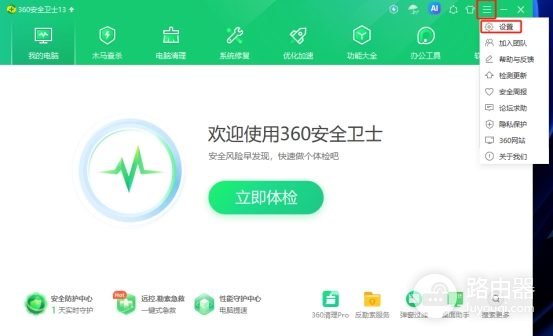
1、打开主菜单中的【设置】
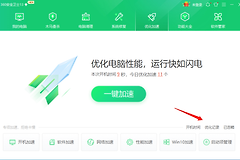
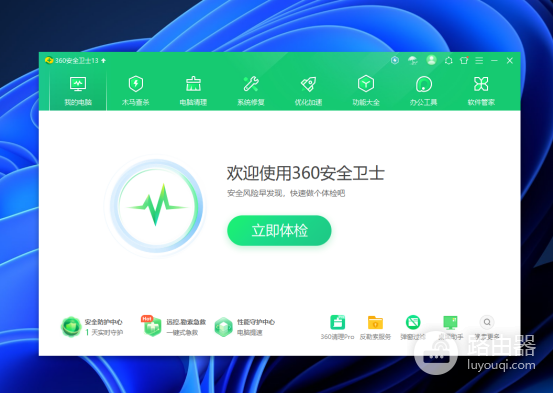
双击右下角通知区或桌面上的360安全卫士图标,进入主界面。点击左上角的三条横线,在菜单中选择【设置】。不同版本的菜单名称或排布可能略有差异,目标是进入能管理基础功能、弹窗和开机提示的设置中心。
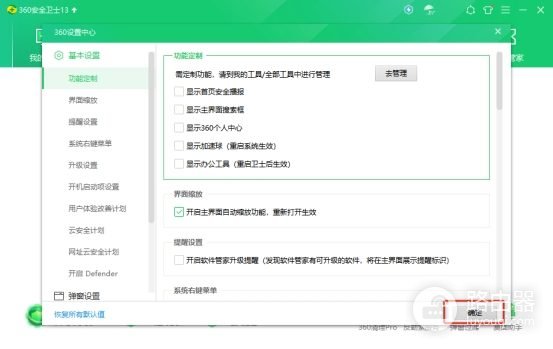
2、处理功能定制
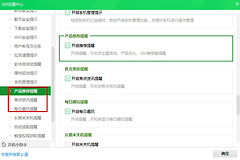
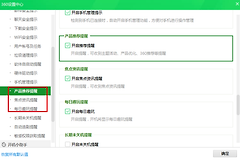
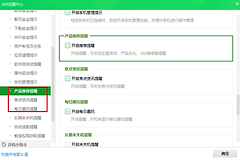
在【基本设置】下打开【功能定制】,把自己不用的展示类功能取消勾选。这里适合处理常用入口、提示类工具和不想在界面中出现的模块。每关闭一类选项,就记住它原来的状态。某个常用入口消失后,可以按原路径恢复。
给360安全卫士关闭弹窗和推荐提醒
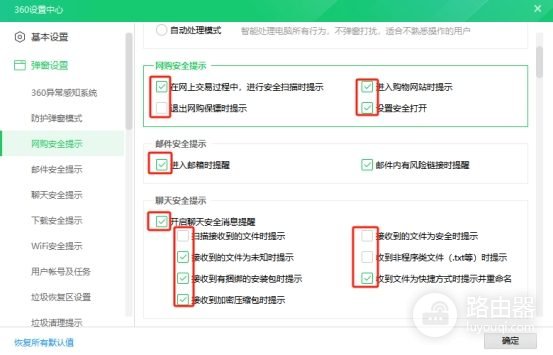
1、在【弹窗设置】中逐项辨认
进入【弹窗设置】后,页面会按场景列出不同提醒。对产品推荐、资讯、下载提示、活动通知等不需要的项目取消勾选。网页防护、文件安全或恶意行为相关项目,先弄清作用再决定是否保留。不要只看“全部关闭”之类的字样,就把安全相关提示一起停用。
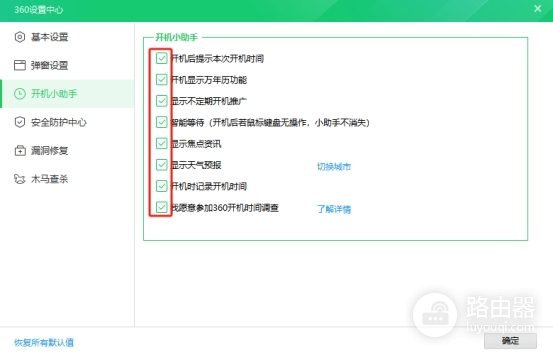
2、把开机后的提示单独处理
电脑开机后仍然出现体检、推荐或其他窗口,可在设置中心打开【开机小助手】。该页面管理开机阶段的独立提示。普通弹窗已经关闭而开机还有消息,就在这里取消不需要的勾选。
别漏掉加速球和其他独立模块
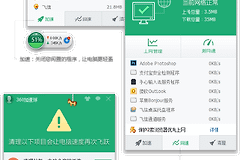
有些打扰不来自主界面设置,而是来自加速球或独立功能。加速球显示多余提醒,就右键它并进入自己的设置页面,处理对应提示或按界面提供的永久关闭选项。反复出现窗口时,辨认窗口标题和来源。主程序、加速球、浏览器或别的软件各有自己的设置,不能只在一个地方反复修改。
云安全计划、用户体验计划等选项是否保留,取决于你对参与计划和数据上报的选择。它们与弹窗开关不是同一类设置。修改这些项目后,不必因为看不到某个推荐入口就判断防护已经失效,仍可从主界面检查查杀、更新和安全状态是否可用。
重启后这样判断是否调干净
- 重启进入桌面后,没有出现自己刚刚关闭的开机推荐或活动窗口。
- 打开360安全卫士主界面,功能区没有保留不需要的推荐入口或提示卡片。
- 正常的查杀、更新和你决定保留的防护功能仍能打开,状态没有异常。
- 提示仍出现时,按窗口来源回到对应模块,不要重复关闭无关选项。
设置页面提供【确定】或保存按钮,就在完成一组修改后及时保存。纯净设置不是一次把所有勾选都取消,而是把不需要的展示和推广提示移走,同时留下真正承担安全任务的功能。软件更新或恢复某项设置后,也更容易找到需要重新调整的位置。