IntelliJ IDEA怎么创建Java项目
在IntelliJ IDEA创建Java项目,打开【New Project】后选择Java,填好项目名称和保存位置,选定JDK后点击【Create】即可。项目窗口完成加载后,可以在项目目录中继续新建包、类和代码。创建时真正需要留意的是JDK是否可用,以及构建系统是否符合当前项目的用途。
从欢迎页打开新建项目
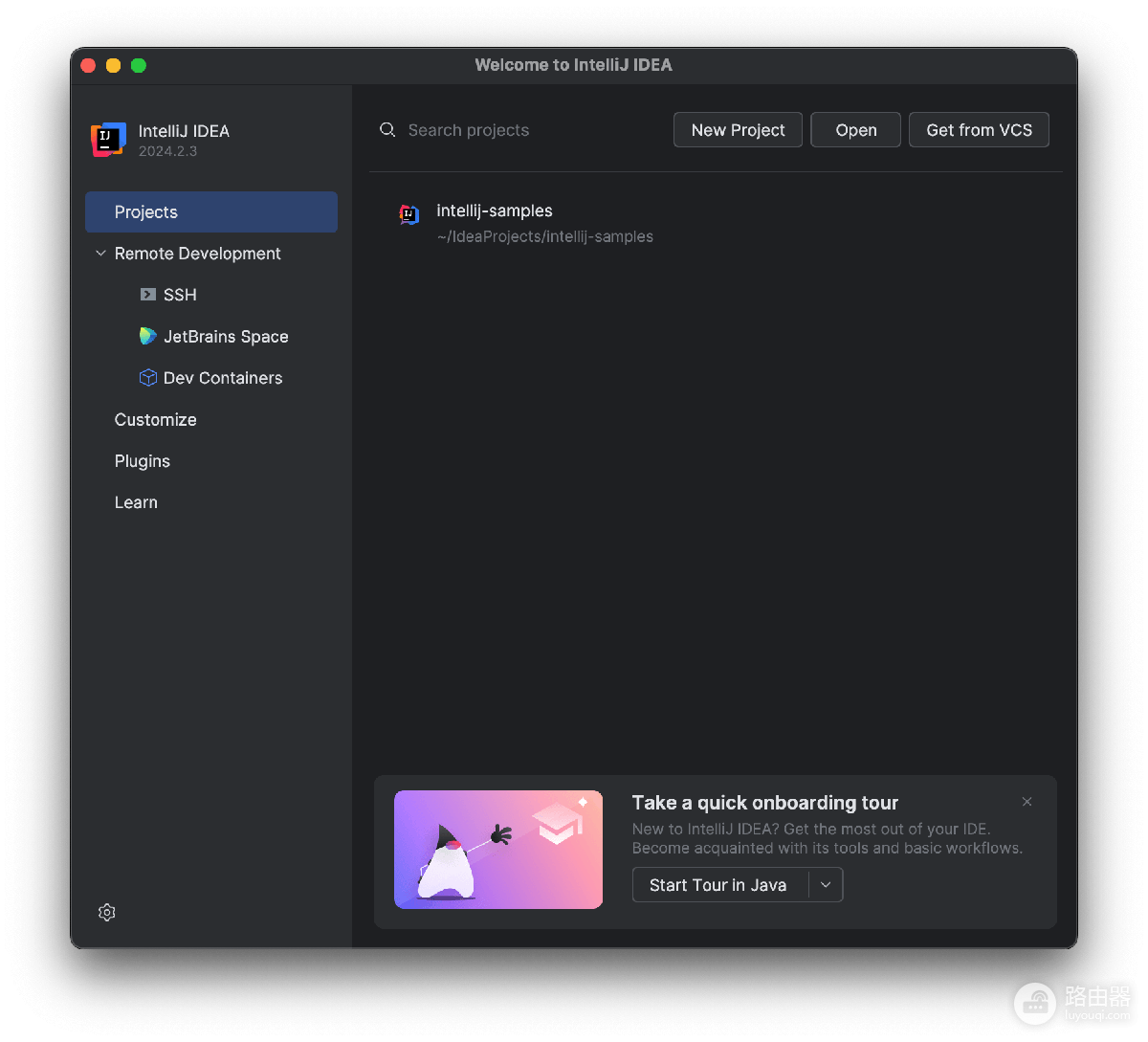
欢迎页已经列出旧项目时,右上方有【New Project】按钮。点击它会进入项目创建向导。已经打开其他工程,也可以从【File】→【New】→【Project】进入同一窗口。
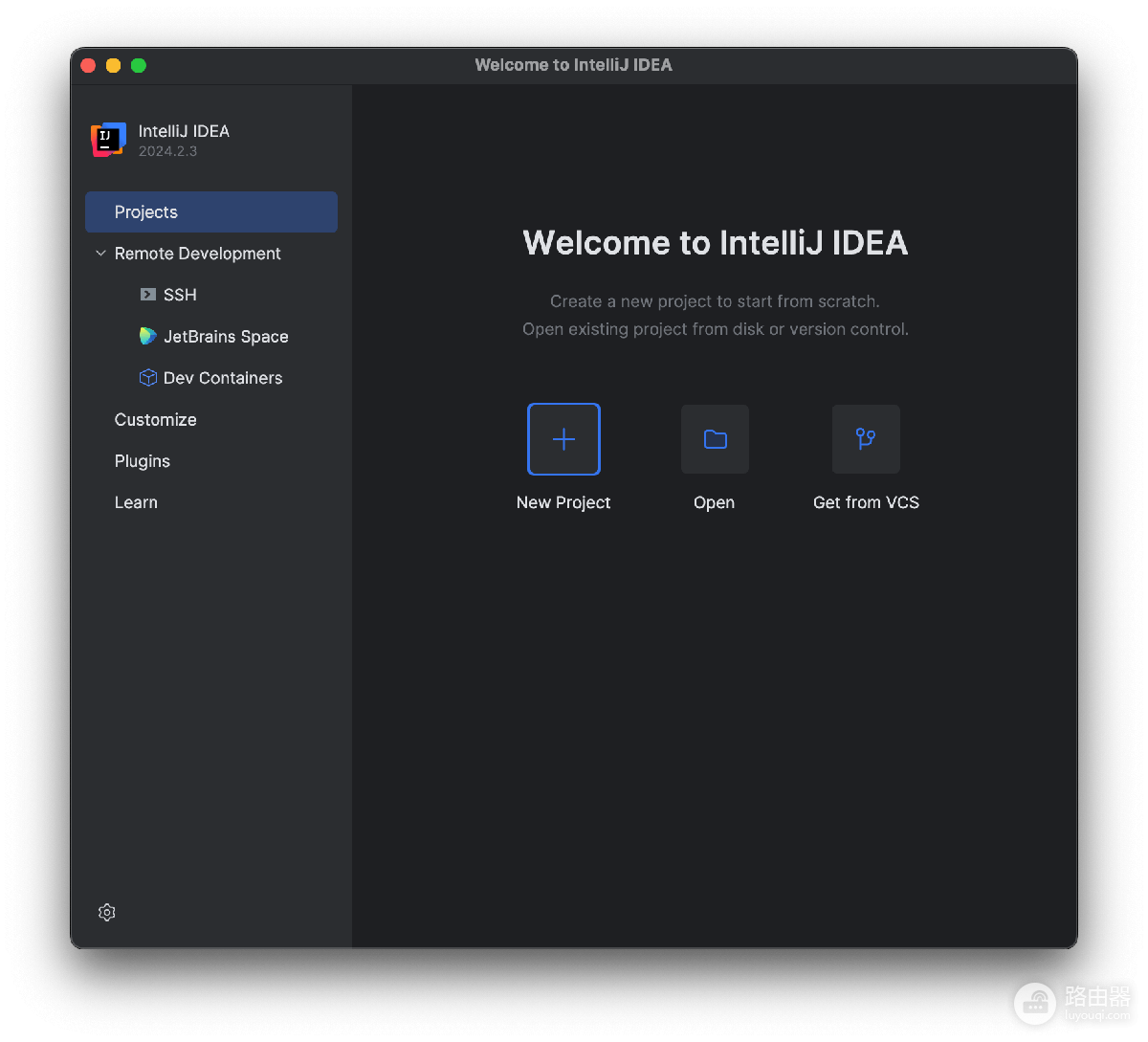
第一次启动IDEA时,欢迎页会以卡片形式显示【New Project】。这个入口与已打开项目后的按钮作用相同,都是开始创建新工程。
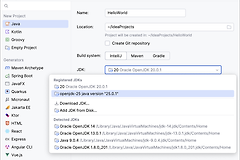
进入向导后,在左侧项目类型中选择Java。不要误选Empty Project或其他语言类型,否则后面不会得到Java项目的默认设置。项目名称建议使用便于识别的英文或拼音,位置则选择自己有写入权限且方便管理的目录。
选择Java、构建系统和JDK
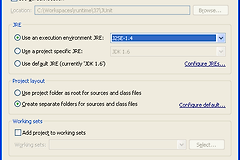
Java项目必须使用JDK。向导中的JDK下拉框会列出IDEA已配置或已检测到的本机JDK,选择符合项目要求的一项即可。普通练习项目使用IDEA自带构建方式即可,需要统一管理依赖、多人协作或后续构建则按项目要求选择Maven或Gradle。
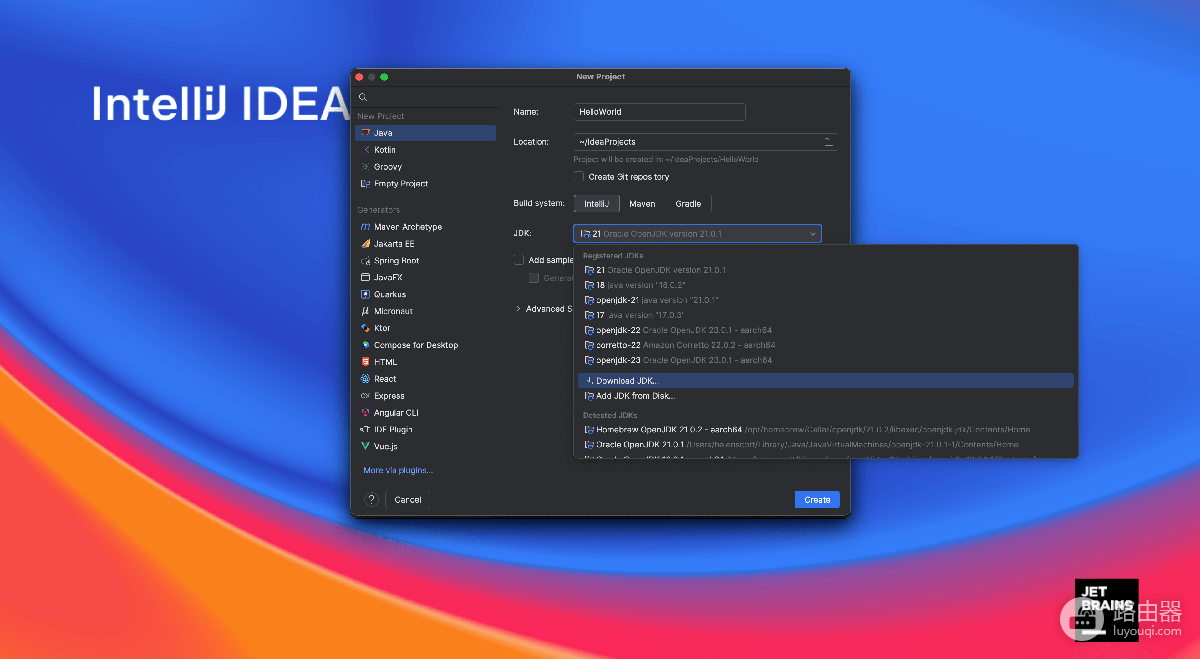
下拉列表没有合适JDK,可使用【Download JDK】下载安装,或者用【Add JDK】浏览本机已有的JDK目录。回到项目向导并核对JDK已显示在字段中即可继续创建。JDK是编译和运行Java代码的基础,窗口里没有它时不应直接跳过。
IntelliJ IDEA创建Java项目的最后设置
项目向导会同时显示名称、位置、构建系统和JDK。初学者可以先不启用示例代码,建立一个干净的项目后自行添加类。是否创建Git仓库取决于项目是否马上要纳入版本管理,不影响Java项目的基础创建。
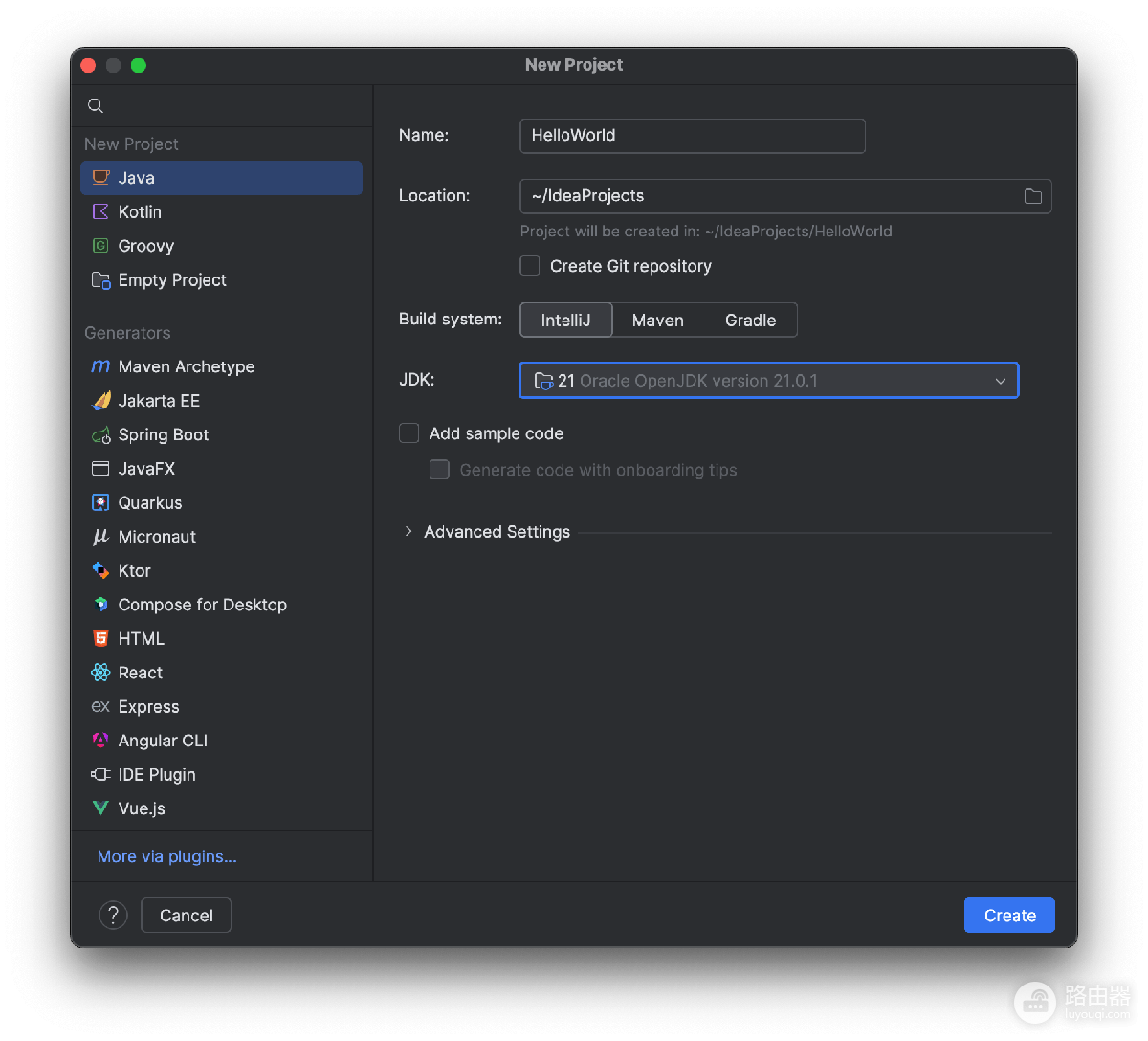
核对名称、位置、Java类型和JDK后点击【Create】。IDEA会创建目录并加载项目配置,首次加载完成前不宜急着修改配置文件。项目窗口能正常出现,且没有JDK缺失提示,说明基础工程已经建立。
创建后怎样继续验证
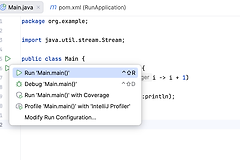
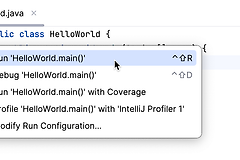
创建完成的项目可在源码目录中新建Java类并加入main方法,然后从编辑器旁的运行入口执行。Run工具窗口出现程序输出,说明IDEA已经能使用所选JDK编译并运行代码。创建窗口没有JDK、项目代码大量标红或运行入口不可用,都应回到项目SDK和模块设置查看实际选中的Java环境,而不是重复新建多个项目。
| 遇到的情况 | 优先查看的位置 | 下一步 |
|---|---|---|
| 没有可选JDK | JDK下拉列表 | 下载JDK或添加本机已有JDK |
| 不确定构建方式 | 项目用途与团队要求 | 练习用IntelliJ,需要依赖管理时选择Maven或Gradle |
| 项目创建后无法运行 | 项目SDK与入口类 | 确认Java环境已设置,再创建并运行main方法 |
用最小Java程序验证运行成功后逐步添加包、依赖和框架,出现问题时更容易判断是JDK、项目设置还是代码本身造成的。